Manuale Piacenza Admin
Timeline Noleggi
Creato il: Martedì 22 Settembre 2026 14:57 - Ultima modifica: Martedì 22 Settembre 2026 15:32
Dashboard Carsharing - Vista Viaggi (Calendario Flotta)
La vista Viaggi della Dashboard Carsharing mette a disposizione una panoramica a calendario/Gantt di tutta la flotta, dove ogni riga corrisponde a un veicolo (raggruppato per parcheggio/stazione). La pianificazione è visivamente codificata con colori differenti per far risaltare viaggi in corso, anomalie di check-in/check-out e sospensioni, consentendo una gestione operativa rapida o la registrazione di prenotazioni per conto degli utenti.
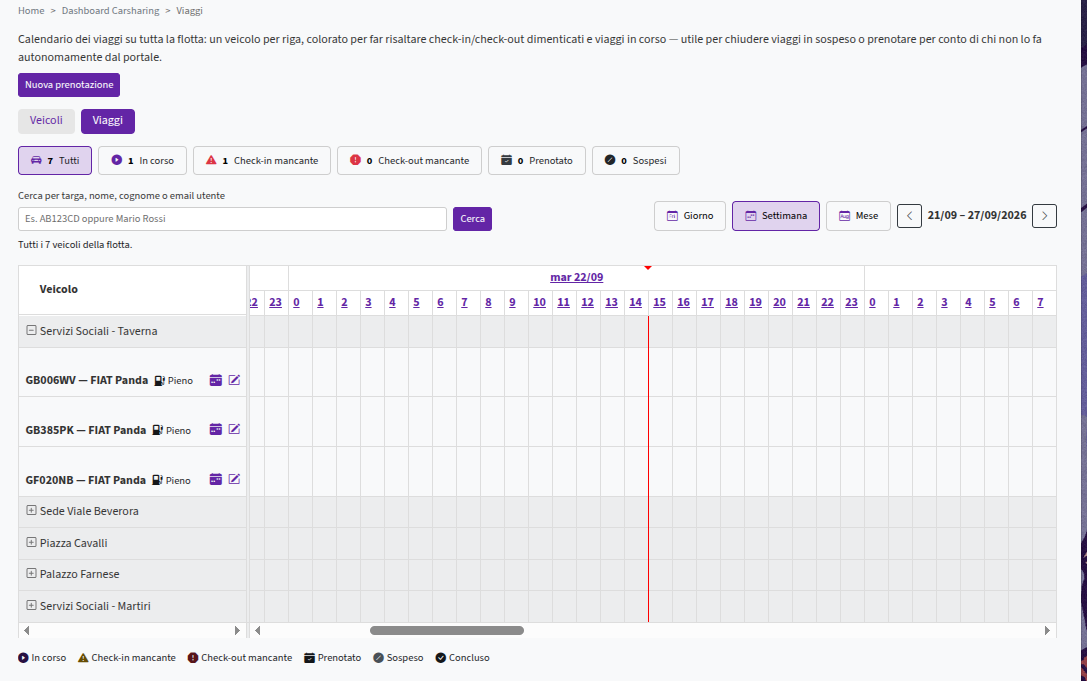
1. Pulsanti Operativi e Selezione Vista
-
Nuova prenotazione: pulsante posizionato in alto a sinistra che permette di inserire direttamente un nuovo viaggio/noleggio.
-
Tab Veicoli / Viaggi: permette di alternare la vista tra la Mappa/Schede Veicoli e la vista Calendario Flotta.
2. Filtri per Stato e Ricerca Rapida
La barra superiore consente di filtrare le righe e gli eventi del calendario in base allo stato o alle anagrafiche.
Filtri di Stato
-
Tutti: mostra l’intera flotta e tutte le prenotazioni.
-
In corso: evidenzia i viaggi attualmente attivi.
-
Check-in mancante: rileva i viaggi per cui non è stata effettuata la registrazione di partenza nei tempi previsti.
-
Check-out mancante: rileva i viaggi per cui il veicolo non è stato registrato al rientro.
-
Prenotato: mostra le prenotazioni future confermate.
-
Sospesi: mostra i veicoli o i periodi in cui il mezzo è temporaneamente non disponibile.
Ricerca e Navigazione Temporale
-
Campo di ricerca: consente di cercare per targa, nome, cognome o email dell’utente.
-
Selettore di scala: permette di impostare la visualizzazione temporale della griglia su scala Giorno, Settimana o Mese.
-
Controlli data: permettono di scorrere avanti e indietro nel periodo temporale selezionato.
3. Struttura della Griglia Calendario
La schermata è strutturata in due sezioni affiancate:
Elenco Veicoli (Colonna di sinistra)
-
Raggruppamento per Parcheggio: i veicoli sono organizzati per staziona mento di appartenenza. I raggruppamenti possono essere compressi o espansi.
-
Dettaglio Veicolo: ciascuna riga mostra targa, modello e stato del carburante/carica.
-
Icone Azione Rapida:
-
Icona Calendario: apre il dettaglio storico/prenotazioni del singolo veicolo.
-
Icona Modifica: reindirizza alla maschera di modifica delle impostazioni del veicolo.
-
Area Temporale e Timeline (Griglia di destra)
-
Asse delle Ore/Giorni: riporta la scansione temporale delle ore del giorno per ciascuna data.
-
Linea Rossa Verticale: indica in tempo reale l’orario e la data corrente per un riscontro immediato dei viaggi attivi o in ritardo.
-
Sezioni Calendario: i viaggi e le prenotazioni vengono rappresentati come blocchi orizzontali all’interno della griglia in corrispondenza del veicolo e della fascia oraria occupata.
4. Legenda degli Stati (In basso)
La legenda inferiore chiarisce il significato dei blocchi e degli indicatori presenti nella griglia:
-
In corso (Viola): viaggio avviato ed effettivamente in esecuzione.
-
Check-in mancante (Giallo/Arancio): il viaggio doveva iniziare ma non è stato registrato il check-in.
-
Check-out mancante (Rosso): il viaggio doveva concludersi ma la riconsegna non è stata registrata.
-
Prenotato (Grigio Scuro): prenotazione programmata per il futuro.
-
Sospeso (Grigio): veicolo in manutenzione o bloccato temporaneamente.
-
Concluso (Spunta Nera): viaggio completato regolarmente.