Manuale Piacenza Admin
Anagrafica Veicoli
Creato il: Martedì 22 Settembre 2026 11:55 - Ultima modifica: Martedì 22 Settembre 2026 16:03
Gestione Veicoli
La sezione Veicoli consente di monitorare il parco auto disponibile, verificare lo stato operativo di ciascun mezzo e accedere alla creazione o modifica delle schede veicolo.
Elenco Veicoli
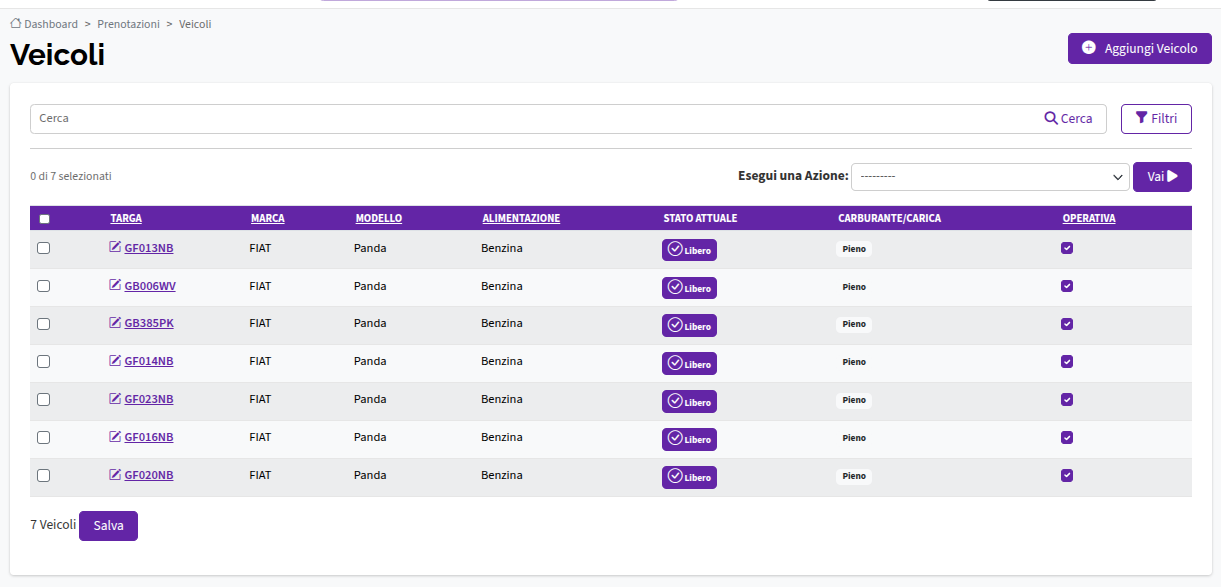
La schermata principale mostra il riepilogo di tutti i veicoli registrati nel sistema.
Strumenti di ricerca e azione rapida
-
Barra di ricerca e Filtri: consente di cercare un mezzo specifico o applicare filtri di visualizzazione.
-
Aggiungi Veicolo: pulsante posizionato in alto a destra che permette di accedere alla maschera di registrazione di un nuovo mezzo.
-
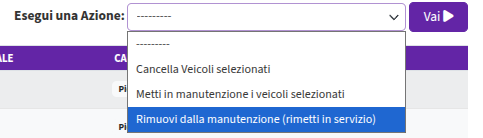
Esegui una Azione: menu a tendina per applicare azioni di gruppo sugli elementi selezionati tramite casella di spunta.
Campi della Tabella
-
Casella di selezione: per la selezione singola o multipla dei veicoli.
-
TARGA: targa del veicolo (cliccabile per accedere alla maschera di modifica/dettaglio).
-
MARCA: marca del veicolo.
-
MODELLO: modello del veicolo.
-
ALIMENTAZIONE: tipo di carburante.
-
STATO ATTUALE: stato di disponibilità del mezzo.
-
CARBURANTE/CARICA: livello di carburante o carica residua registrato.
-
OPERATIVA: casella di spunta indicante se il mezzo è attivo e utilizzabile.
Form di Inserimento / Modifica Veicolo (“Aggiungi Veicolo”)
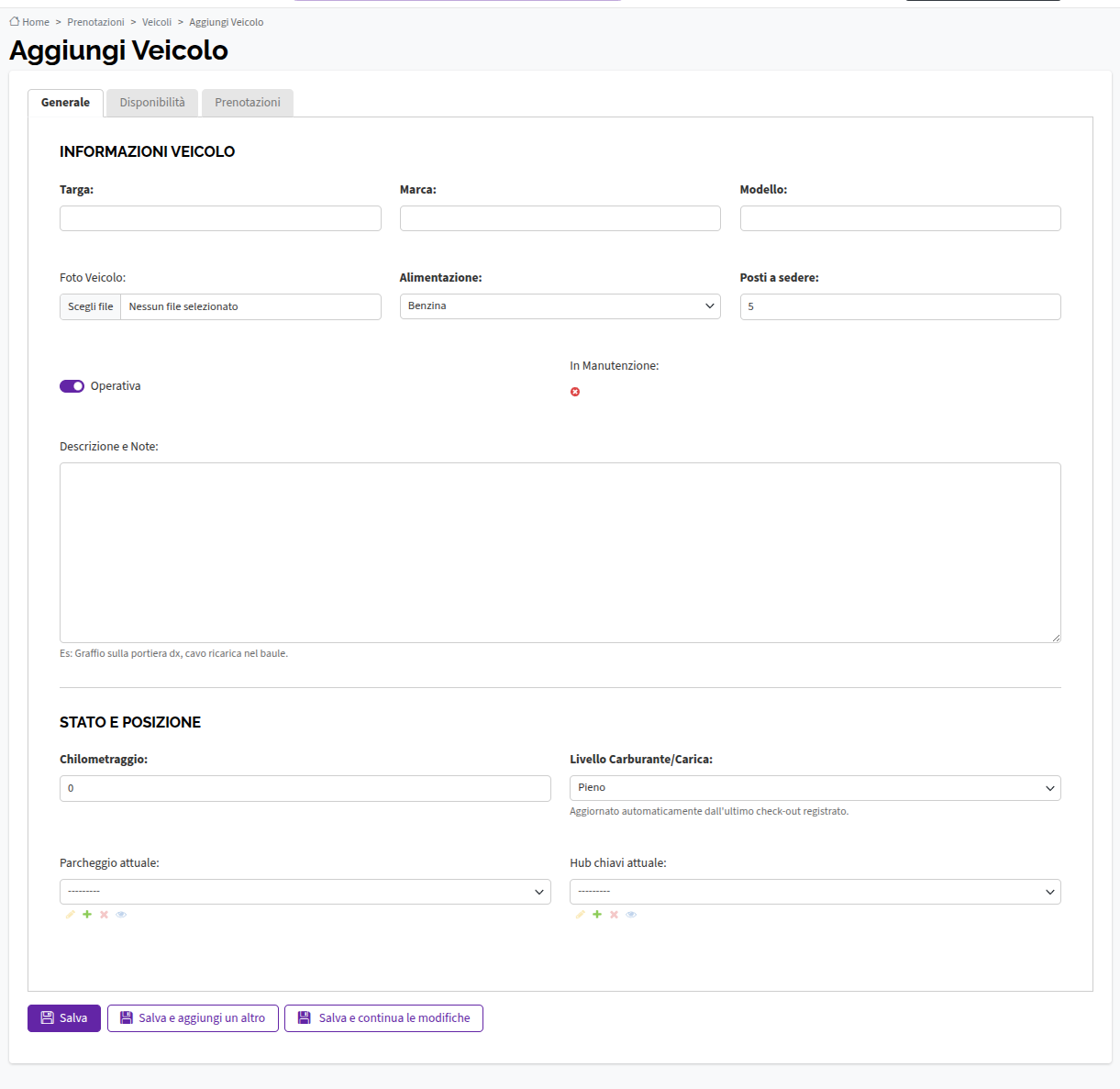
Facendo clic sul pulsante Aggiungi Veicolo (o selezionando la targa di un veicolo esistente), si accede alla scheda di configurazione del mezzo. La pagina si articola su tre schede navigate tramite tab superiori: Generale, Disponibilità e Prenotazioni.
Scheda: Generale
Contiene le informazioni anagrafiche, lo stato operativo e i dati di posizionamento del veicolo.
Informazioni Veicolo
-
Targa: campo di testo per la targa del mezzo.
-
Marca: campo di testo per la marca.
-
Modello: campo di testo per il modello.
-
Foto Veicolo: campo per il caricamento dell’immagine del mezzo (Scegli file).
-
Alimentazione: menu a tendina per la selezione del tipo di carburante.
-
Posti a sedere: campo numerico per indicare la capienza massima del veicolo.
-
Operativa: interruttore (toggle) per attivare o disattivare lo stato operativo del mezzo.
-
In Manutenzione: indicatore dello stato di manutenzione straordinaria.
-
Descrizione e Note: area di testo estesa per annotazioni dello staff (es. Graffio sulla portiera dx, cavo ricarica nel baule).
Stato e Posizione
-
Chilometraggio: campo numerico per il conteggio dei chilometri percorsi.
-
Livello Carburante/Carica: menu a tendina aggiornato automaticamente dall’ultimo check-out (es. Pieno).
-
Parcheggio attuale: menu a tendina per specificare lo stallo o la sede di stazionamento del veicolo.
-
Hub chiavi attuale: menu a tendina per indicare l’armadietto/hub presso cui sono custodite le chiavi.
Scheda: Disponibilità
(Scheda intermedia destinata alla configurazione dei calendari di disponibilità e fasce orarie operative del mezzo).
Scheda: Prenotazioni
Consente di consultare lo storico dei viaggi e le prenotazioni effettuate sul veicolo.
Viaggi / Noleggi (Tabella)
-
CODICE: codice identificativo della prenotazione/viaggio.
-
GUIDATORE: nome e cognome del conducente assegnato.
-
STATO: stato corrente della prenotazione.
-
INIZIO PRENOTAZIONE: data e ora di inizio del viaggio.
-
FINE PRENOTAZIONE: data e ora di termine del viaggio.
Visualizza Tutti i Viaggi
In questa sezione (sbloccata dopo il primo salvataggio del veicolo) sono disponibili i collegamenti a:
-
Archivio Viaggi Totale: registro storico completo delle uscite.
-
Scheda Veicolo: riepilogo generale del mezzo.
-
Prenotazione Rapida: modulo rapido per creare una prenotazione diretta sul mezzo.
-
Sospensione Temporanea: funzione per sospendere temporaneamente l’uso del veicolo.
Pulsanti di Salvataggio e Azione (Presenti in basso in tutte le schede)
-
Salva: memorizza le informazioni e torna all’elenco dei veicoli.
-
Salva e aggiungi un altro: salva il mezzo corrente e apre la scheda vuota per un nuovo inserimento.
-
Salva e continua le modifiche: applica le modifiche rimanendo all’interno della scheda del veicolo.