Manuale Piacenza Admin
Calendario assegnazione spazi
Creato il: Mercoledì 08 Luglio 2026 16:09 - Ultima modifica: Mercoledì 23 Settembre 2026 10:53
Gestione Assegnazioni Spazi
La schermata Gestione Assegnazioni Spazi fornisce un’interfaccia di pianificazione visiva e di calendario per consultare, assegnare e modificare le occupazioni temporali degli spazi sportivi.
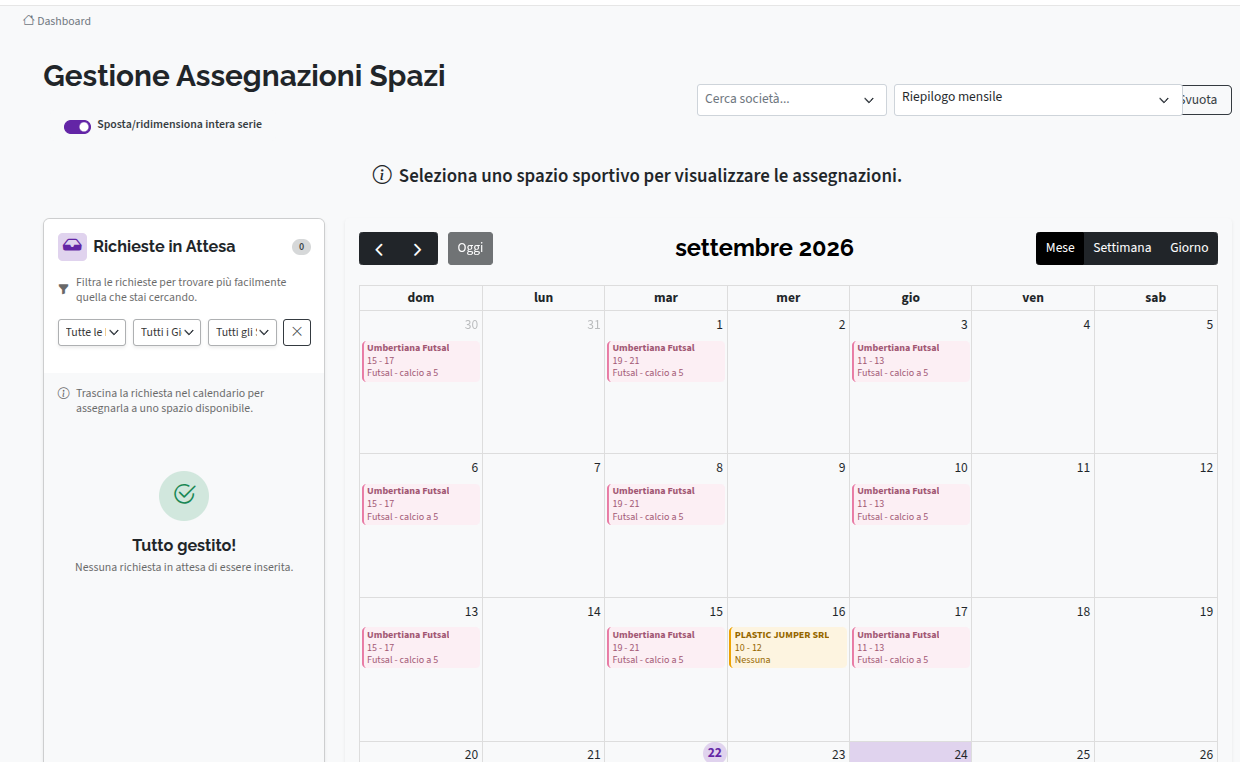
Barra di Controllo e Filtri Superiori
In alto a destra sono presenti gli strumenti per la ricerca e la selezione della vista:
-
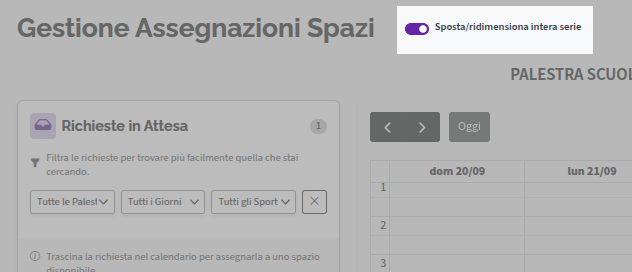
Sposta/ridimensiona intera serie: interruttore (toggle) che consente di applicare modifiche di orario o data all’intera serie di un evento ricorrente.
-
Cerca società…: menu a tendina/campo di ricerca per filtrare le assegnazioni relative a uno specifico ente o società.
-
Tipo di riepilogo: menu a tendina per selezionare la modalità di visualizzazione del prospetto (es. Riepilogo mensile).
-
Svuota: pulsante di reset dei filtri applicati alla vista.
Panoramica dei Riquadri Principali
La schermata è divisa in due sezioni operative affiancate:
1. Pannello di Sinistra: Richieste in Attesa
Area riservata alla gestione delle domande non ancora posizionate sul calendario.
-
Contatore richieste: badge indicante il numero totale di istanze in attesa.
-
Filtri della coda: menu a tendina per affinare le richieste per tipologia o caratteristiche.
-
Assegnazione Drag & Drop: consente di trascinare direttamente una richiesta dal pannello di sinistra e rilasciarla all’interno della cella oraria/giornaliera del calendario per confermare l’assegnazione dello spazio.
Nota Bene: Il sistema non consentirà il trascinamento della prenotazione all’interno del calendario se non è stata preventivamente definita la struttura di riferimento.
- Stato della coda: indicatore visivo di lavorazione.
2. Pannello di Destra: Calendario delle Assegnazioni
Prospetto temporale per la consultazione diretta e la riprogrammazione degli eventi.
-
Controlli di Navigazione: frecce di scorrimento temporale ($\langle \rangle$), pulsante Oggi e indicazione del mese/anno in corso.
-
Selettore di Vista: pulsanti in alto a destra per alternare le viste tra Mese, Settimana e Giorno.
-
Griglia del Calendario: visualizzazione dei giorni della settimana (da dom a sab) contenente i blocchi degli eventi prenotati.
Dettaglio delle Schede Evento nel Calendario
Ciascun blocco inserito all’interno delle celle del calendario riporta in sintesi:
-
Nome della Società: ragione sociale dell’ente assegnatario.
-
Fascia Oraria: orario di inizio e fine dell’occupazione.
-
Disciplina / Dettagli: sport o attività associata allo slot prenotato.
-
Codifica Cromatico/Stato: i blocchi sono evidenziati con sfondi colorati differenti in base alla tipologia o allo stato dell’evento.
Procedimento all’inserimento di un assegnazione
Assegnazione degli Spazi e Attività
Per assegnare uno spazio all’interno del calendario, seguire la procedura guidata:
1. Filtro e Ricerca
- Filtri di consultazione: Utilizzare i controlli situati in alto a destra per selezionare le opzioni Cerca società e Riepilogo Mensile.
- Ricerca Società: Per individuare rapidamente una società specifica all’interno del calendario, inserire la denominazione nell’apposita barra di ricerca.
IMPORTANTE: Non sarà possibile selezionare uno slot se non si è inserito uno spazio sportivo nei filtri di ricerca
2. Selezione Spazio e Programmazione
- Selezionare lo Spazio Interessato: Individuare e selezionare la struttura o lo spazio sportivo desiderato prima di procedere con l’assegnazione dell’attività.
- Selezione delle Date: Fare clic sulla casella corrispondente al giorno desiderato all’interno della griglia del calendario.
* Selezione Multipla: È possibile selezionare un intervallo continuo di giorni tenendo premuto il tasto sinistro del mouse e trascinando il cursore lungo le date di interesse.
Rimozione di una Assegnazione
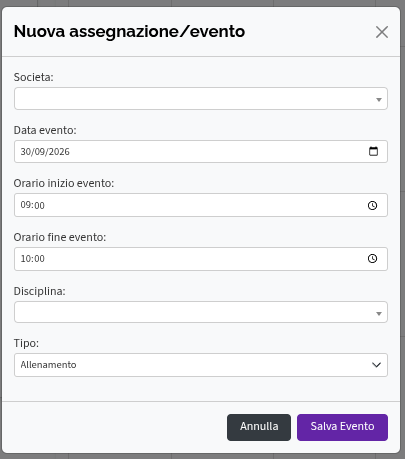
Per rimuovere una prenotazione da una giornata o da una fascia oraria, filtrare il calendario con la struttura dove si dovrebbe tenere l’attività, poi cliccando la casella della prenotazione comparirà il box dei dettaglia dell’evento: cliccare poi sul tasto “Rimuovi Assegnazione”.
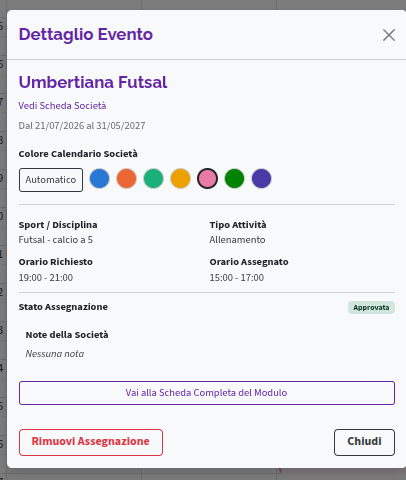
Modificare una Assegnazione
Per poter modificare un assegnazione filtrare il calendario con la struttura dove si dovrebbe tenere l’attività, ora a schermo saranno presenti le caselle di assegnazione, queste potranno essere trascinate verso altri:
- Giorni
- Ore
- Settimane
Per poter muovere intere fascie orarie assegnate, interagire con lo switch “Sposta/ridimensiona intera serie”: