Manuale Piacenza Admin
Report Ore Società
Creato il: Mercoledì 08 Luglio 2026 16:10 - Ultima modifica: Mercoledì 07 Ottobre 2026 14:51
Gestione Riepilogo Ore
La sezione Riepilogo Ore consente di estrarre reportistica e rendicontazioni aggregate sul tempo complessivo di utilizzo e prenotazione dei veicoli, filtrate per azienda/società di appartenenza e arco temporale specifico.
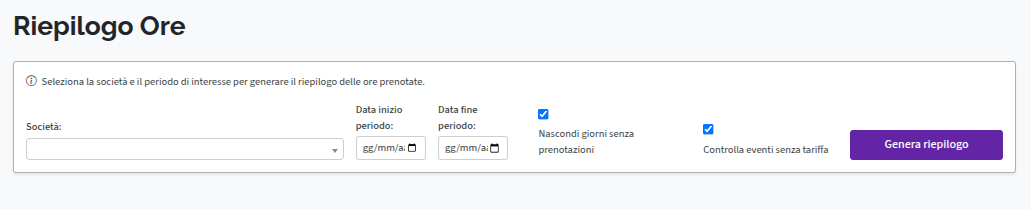
Campi e Filtri di Configurazione Report
Il modulo di generazione report presenta i seguenti parametri impostabili:
-
Società: menu a tendina per selezionare la ragione sociale o l’ente aziendale di cui si intende analizzare l’utilizzo della flotta.
-
Data inizio periodo: campo con selettore data per impostare il termine iniziale dell’analisi.
-
Data fine periodo: campo con selettore data per impostare la data di conclusione del report.
-
Nascondi giorni senza prenotazioni: casella di spunta per snellire il report escludendo le giornate in cui non sono state registrate attività.
-
Controlla eventi senza tariffa: casella di spunta per verificare ed evidenziare le uscite o le prenotazioni a cui non risulta associato alcun profilo tariffario/costo.
-
Genera riepilogo: pulsante d’azione principale per elaborare ed estrarre la tabella/reportistica in base ai filtri selezionati.
Risultato del Report
Dopo aver impostato i filtri e cliccato sul pulsante Genera riepilogo, il sistema elabora e visualizza le metriche complessive e la tabella di dettaglio mensile/giornaliera.
1. Indicatori Ore e Importo
-
Totale Ore Periodo: mostra la sommatoria delle ore complessivamente prenotate/utilizzate nell’arco temporale selezionato.
-
Totale Importo Periodo: mostra la cifra totale calcolata in base alle tariffe orarie applicate.
2. Navigazione Mensile e Tabella Dettagliata
Il riepilogo suddivide i dati per mese tramite una barra di schede. La presenza dell’icona di avviso sulle schede evidenzia la presenza di segnalazioni o anomalie (es. prenotazioni senza tariffa).
Struttura della Tabella
-
Colonna Giorno: riporta la data e il giorno della settimana di riferimento. L’icona di allerta rossa indica giornate che richiedono la verifica delle tariffe o delle condizioni applicate.
-
Colonne Risorsa / Impianto: ogni colonna centrale rappresenta una specifica risorsa o sede. All’interno della cella sono specificati:
-
Fascia Oraria: orario di inizio e fine dell’utilizzo.
-
Tariffa oraria applicata: costo orario calcolato.
-
Etichette e Stato Fatturazione: indicazioni particolari sull’importo, come l’etichetta Non da fatturare (importo barrato) o il badge rosso Senza Tariffa.
-
Colonna Totale Giorno: calcola la somma delle ore utilizzate e il relativo importo economico per la singola giornata.
Tariffe
- Non da fatturare: in caso non si voglia fatturare un evento la tariffa non verrà conteggiata nel totale.
- Senza Tariffa: Lo spazio sportivo non esigeva una tariffa.
- Tariffa oraria: L’esercente dichiara una tariffa da assegnare.
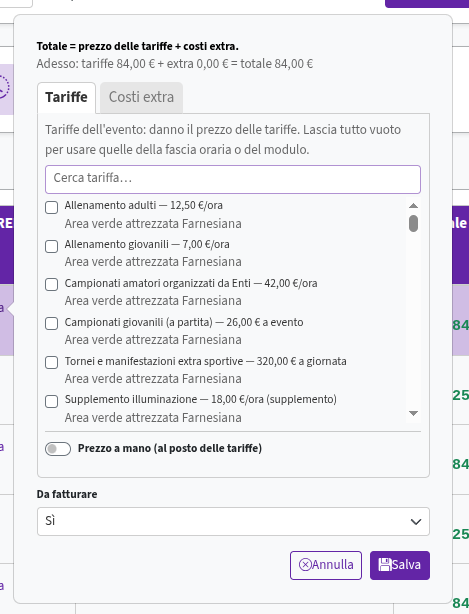
IMPORTANTE: E’ possibile modificare la tariffa direttamente dalla tabella, cliccando l’icone di modifica di fianco alla fascia oraria. Tariffe dell’evento: danno il prezzo delle tariffe. Lascia tutto vuoto per usare quelle della fascia oraria o del modulo.
Aprendo questa finestra di modifica sarà presente una barra di ricerca per trovare la tariffa desiderata, è possibile inserire una tariffa a mano abilitando lo switch “Prezzo a mano”.
NOTA BENE: Modificando la tariffa da questo menu verrà alterato il costo della struttura solo per l’orario selezionato, per modificare le tariffe di tutta la fascia oraria andare in Moduli Compilati -> cliccare sulla società interessata -> Sezione Tariffe (per la tariffa base) oppure Sezione Fasce Orarie se si vuole moficiare la tariffa per solo una fascia oraria specifica.
3. Righe di Riepilogo Finale (In Basso alla Tabella)
-
TOTALE ORE: riassume le ore parziali utilizzate per ciascuna colonna/risorsa e il totale complessivo mensile visibile nell’angolo in basso a destra.
-
TOTALE EURO: evidenzia la sommatoria economica divisa per risorsa e il totale finale del mese evidenziato in verde.
Esportare il Bilancio
Per esportare il riepilogo delle ore su Excell per un bilancio premere il tasto verde in alto a destra con “Esporta Excell(.xlsx)”