Manuale Piacenza Admin
Elenco Viaggi
Creato il: Martedì 22 Settembre 2026 11:55 - Ultima modifica: Martedì 22 Settembre 2026 12:22
Gestione Viaggi / Noleggi
La sezione Viaggi / Noleggi permette di monitorare, consuntivare e gestire le prenotazioni di utilizzo dei veicoli aziendali o di servizio, inclusi gli adempimenti di check-in e check-out.
Elenco Viaggi / Noleggi
La schermata principale mostra lo storico e le prenotazioni correnti dei mezzi.
Strumenti di ricerca e azioni rapide
-
Barra di ricerca e Filtri: posizionata in alto, consente di effettuare ricerche testuali ed estrarre i dati filtrando per periodo o stato.
-
Filtri data veloci: collegamenti rapidi situati sotto la barra di ricerca per la navigazione rapida tra i mesi (Mese corrente, Mesi precedenti).
-
Aggiungi Viaggio / Noleggio: pulsante posizionato in alto a destra per registrare manualmente una nuova prenotazione/uscita.
-
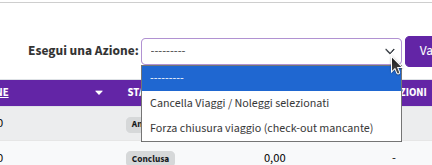
Esegui una Azione: menu a tendina sopra la tabella per applicare azioni massive sugli elementi selezionati tramite casella di spunta, tra cui:
-
Cancella Viaggi / Noleggi selezionati
-
Forza chiusura viaggio (check-out mancante)
Campi della Tabella
-
Casella di selezione ($\square$): per la selezione singola o multipla delle righe.
-
CODICE: codice identificativo alfanumerico univoco della prenotazione (cliccabile per accedere alla maschera di modifica/dettaglio).
-
GUIDATORE: nome utente o email del conducente assegnato al mezzo.
-
VEICOLO: targa, marca e modello del mezzo assegnato (es. FIAT Panda (GF014NB)).
-
INIZIO PRENOTAZIONE: data e ora programmate per l’inizio del viaggio.
-
STATO: etichetta dello stato corrente del viaggio (es. Conclusa, Annullata, Check-in mancante).
-
COSTO TOTALE: eventuale importo addebitato o calcolato per il viaggio.
-
AZIONI: link operativi diretti sulla riga (es. Check-in per completare la procedura di partenza).
Form di Inserimento / Modifica “Aggiungi Viaggio / Noleggio”
Selezionando il pulsante Aggiungi Viaggio / Noleggio (o cliccando sul codice di un viaggio esistente), si apre la maschera di configurazione suddivisa nelle schede Generale e Operatività.
Scheda: Generale
Consente di impostare i dati anagrafici di base e la pianificazione oraria della prenotazione.
Dati Principali
-
Codice: codice identificativo generato automaticamente dal sistema.
-
Guidatore: menu a tendina per selezionare l’utente conducente.
-
Veicolo: menu a tendina per l’assegnazione del mezzo disponibile.
-
Stato: menu a tendina per impostare lo stato del viaggio (es. Prenotata).
Pianificazione
-
Inizio previsto: campo con selettore data e orario ($gg/mm/aaaa, –:–$) per la partenza programmata.
-
Fine prevista: campo con selettore data e orario ($gg/mm/aaaa, –:–$) per la riconsegna programmata.
Regole Applicate
- Disponibilità applicata: riepilogo informativo relativo alle regole e tariffe applicate in fase di prenotazione.
Scheda: Operatività
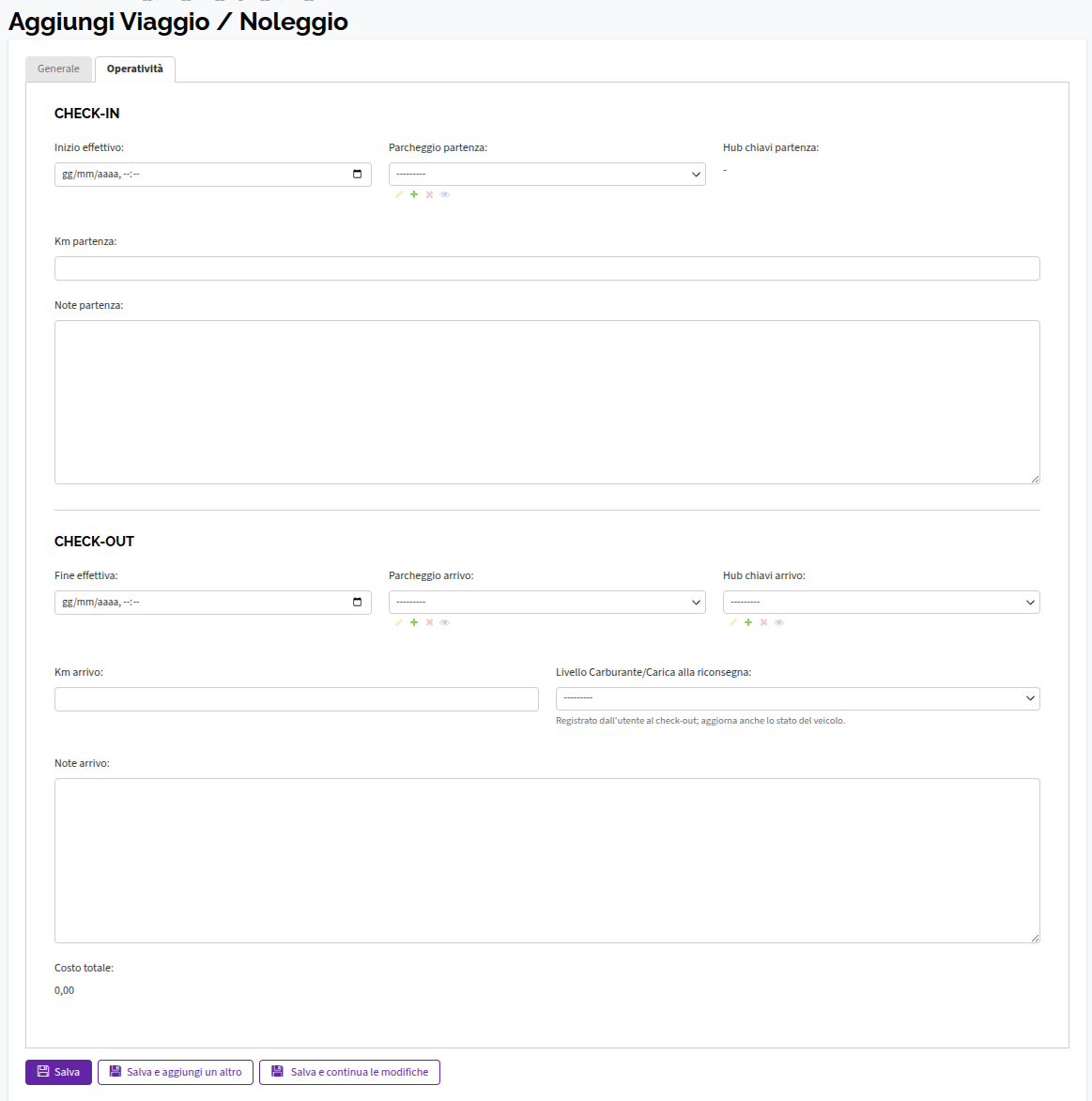
Raccoglie le informazioni rilevate sul campo al momento del ritiro (Check-In) e della riconsegna del veicolo (Check-Out).
Check-In (Partenza)
-
Inizio effettivo: data e ora reali di avvio del viaggio.
-
Parcheggio partenza: menu a tendina per specificare la sede/stallo di prelievo del mezzo.
-
Hub chiavi partenza: indicazione della postazione di ritiro delle chiavi.
-
Km partenza: chilometraggio registrato al momento del ritiro.
-
Note partenza: area di testo per segnalare eventuali anomalie o condizioni preesistenti del mezzo.
Check-Out (Riconsegna)
-
Fine effettiva: data e ora reali di riconsegna del veicolo.
-
Parcheggio arrivo: menu a tendina per indicare lo stallo/sede di restituzione.
-
Hub chiavi arrivo: indicazione dell’hub di deposito delle chiavi.
-
Km arrivo: chilometraggio letto al rientro.
-
Livello Carburante/Carica alla riconsegna: menu a tendina per aggiornare lo stato di rifornimento o batteria del mezzo.
-
Note arrivo: area di testo per segnalazioni al rientro (es. guasti, pulizia).
-
Costo totale: campo informativo del costo finale del viaggio.
Pulsanti di Salvataggio e Azione (In basso in tutte le schede)
-
Salva: memorizza i dati inseriti e riapre la lista generale.
-
Salva e aggiungi un altro: memorizza la registrazione e apre una scheda vuota per un nuovo inserimento.
-
Salva e continua le modifiche: applica le modifiche e mantiene aperta la maschera corrente.