Manuale Piacenza Admin
Custodia Chiavi
Creato il: Martedì 22 Settembre 2026 11:55 - Ultima modifica: Martedì 22 Settembre 2026 12:56
Gestione Hub Custodia Chiavi
La sezione Hub Custodia Chiavi consente di censire e configurare i punti fisici o virtuali presso cui sono custodite le chiavi dei veicoli (es. reception, uffici logistica, locker o sistemi smart a bordo veicolo), definendone gli orari di accesso e le istruzioni operative per gli utenti.
Elenco Hub Custodia Chiavi
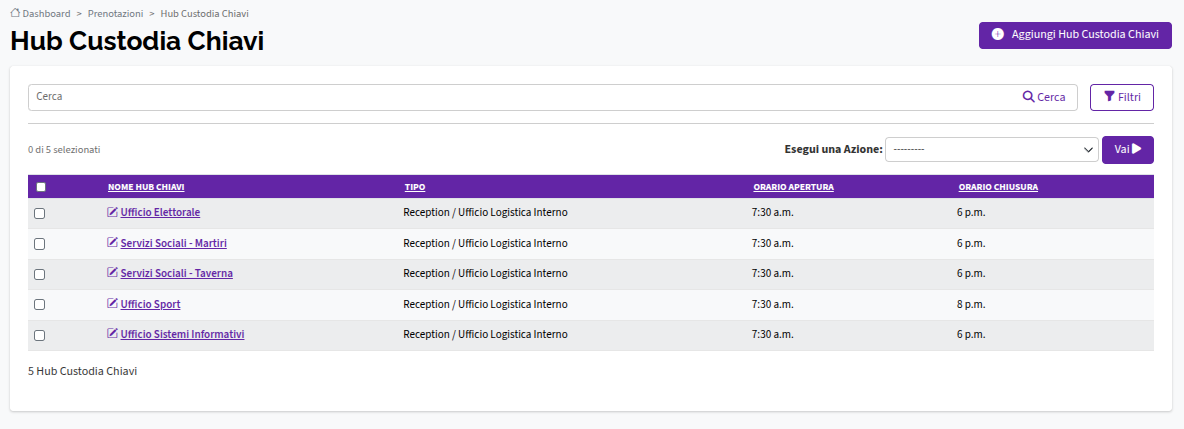
La schermata principale mostra il riepilogo degli hub attivi nel sistema.
Strumenti di ricerca e azioni rapide
-
Barra di ricerca e Filtri: consente di cercare un hub specifico per nome o applicare filtri di visualizzazione.
-
Aggiungi Hub Custodia Chiavi: pulsante in alto a destra per registrare un nuovo punto di ritiro o consegna delle chiavi.
-
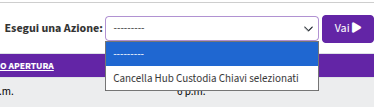
Esegui una Azione: menu a tendina per l’esecuzione di operazioni massive sugli elementi selezionati.
Campi della Tabella
-
Casella di selezione: per la selezione singola o multipla degli hub.
-
NOME HUB CHIAVI: denominazione del punto di custodia (cliccabile per accedere alla modifica).
-
TIPO: tipologia dell’hub.
-
ORARIO APERTURA: orario a partire dal quale è possibile ritirare/consegnare le chiavi.
-
ORARIO CHIUSURA: orario di chiusura dell’hub.
Form di Inserimento / Modifica “Aggiungi Hub Custodia Chiavi”
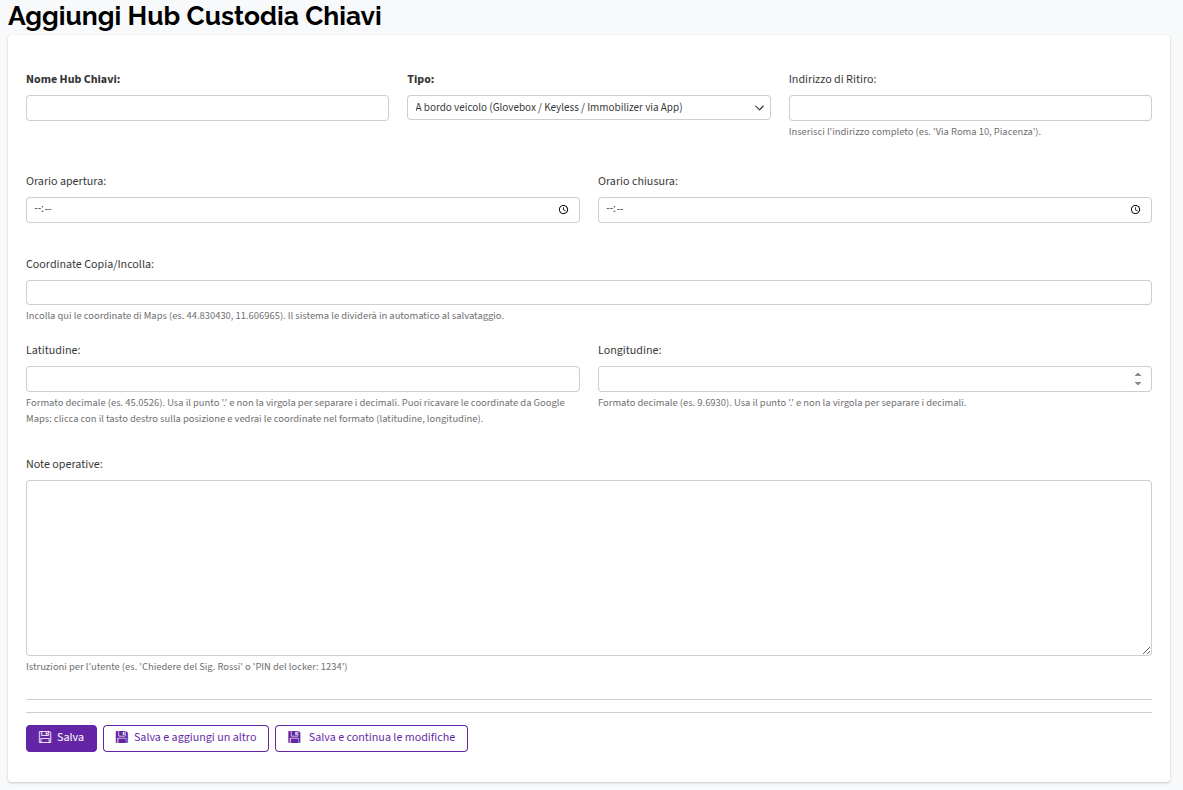
Facendo clic sul pulsante Aggiungi Hub Custodia Chiavi (o selezionando un hub esistente), si accede alla scheda di configurazione dettagliata.
Campi di Configurazione
-
Nome Hub Chiavi: campo di testo per l’inserimento del nome identificativo.
-
Tipo: menu a tendina per selezionare la modalità di custodia (es. A bordo veicolo (Glovebox / Keyless / Immobilizer via App) o Reception / Ufficio Logistica Interno).
-
Indirizzo di Ritiro: campo per specificare l’indirizzo civico completo.
-
Orario apertura / Orario chiusura: selettori orari con icona a forma di orologio per definire la finestra di operatività dell’hub.
-
Coordinate Copia/Incolla: campo rapido per inserire le coordinate da Google Maps; il sistema le suddividerà automaticamente nei campi sottostanti al salvataggio.
-
Latitudine / Longitudine: campi specifici per inserire le coordinate geografiche in formato decimale (con punto per i decimali, es. 45.0526).
-
Note operative: area di testo estesa per le istruzioni destinate all’utente.
Pulsanti di Salvataggio
-
Salva: memorizza l’hub e torna alla schermata principale.
-
Salva e aggiungi un altro: salva la configurazione e apre una nuova maschera vuota.
-
Salva e continua le modifiche: applica le modifiche restando all’interno del form.