Manuale Piacenza Admin
Aggiungere un Esercente
Creato il: Giovedì 24 Settembre 2026 11:34 - Ultima modifica: Giovedì 24 Settembre 2026 12:32
Manuale Utente: Aggiungi Esercente
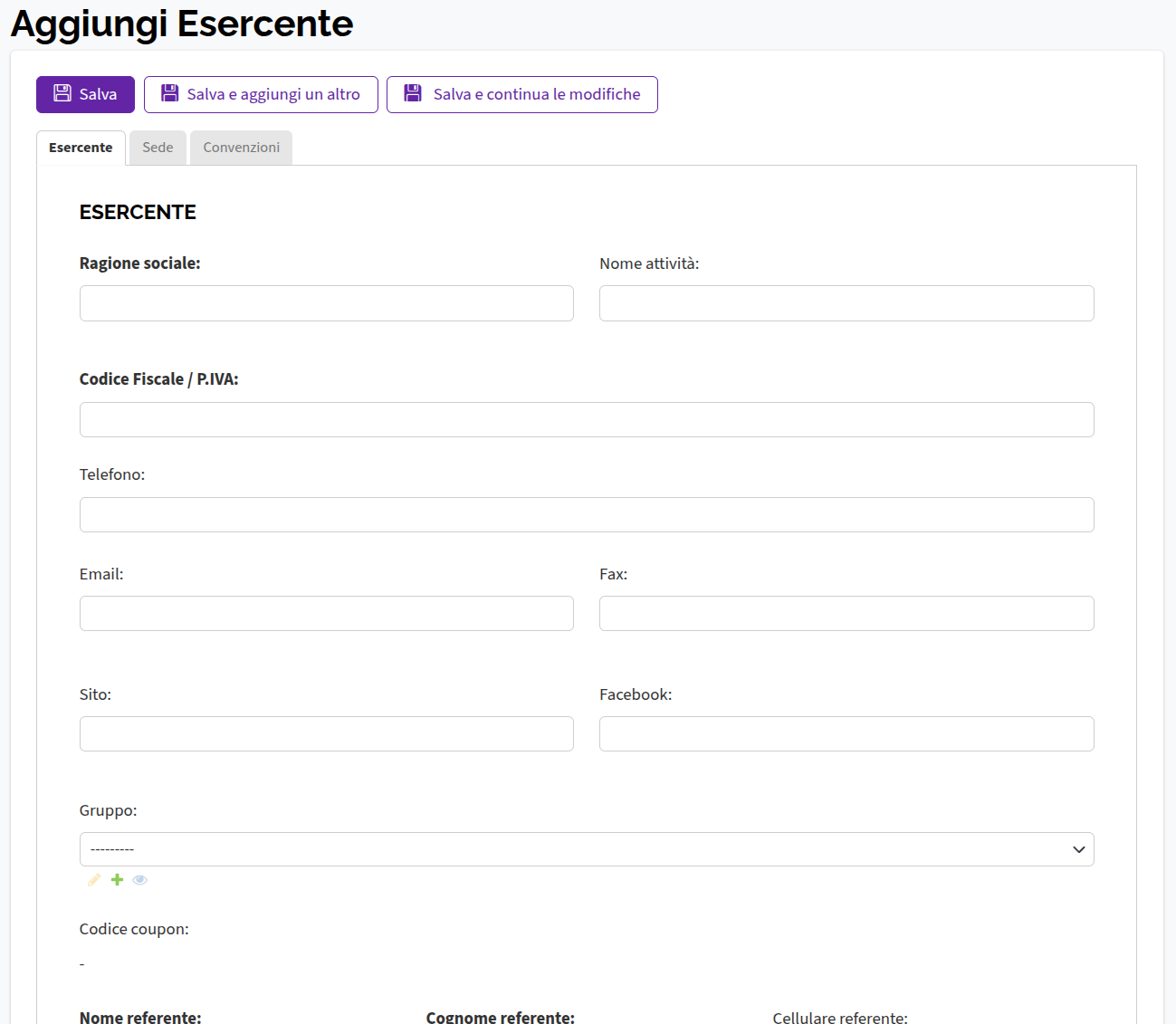
La sezione Aggiungi Esercente permette di registrare una nuova anagrafica all’interno del portale. Il modulo si suddivide in tre schede principali organizzate in schede (tab) superiori: Esercente, Sede e Convenzioni.
IMPORTANTE: Tutti i box con titoli evidenziati in grassetto sono OBBLIGATORI per la registrazione dell’esercente
1. Scheda “Esercente”
Questa scheda raccoglie i dati anagrafici generali della struttura e del referente.
- Dati Generali:
-
Ragione sociale: Nome fiscale dell’azienda.
-
Nome attività: Denominazione commerciale o nome del negozio.
-
Codice Fiscale / P.IVA: Dati fiscali dell’esercente.
-
Gruppo: Menu a tendina per categorizzare l’esercente in un determinato gruppo/gruppo aziendale.
- Con i tasti presenti sotto il box è possibile Modificare (matita), Aggiungere (simbolo matematico del più) e Visionare i dettagli di un gruppo (occhio)
-
Codice coupon: Eventuale codice sconto o coupon associato.
-
Contatti e Canali Digitali:
-
Telefono / Cellulare / Fax: Recapiti telefonici.
-
Email / Sito / Facebook: Indirizzi di posta elettronica, sito web e pagina social dell’attività.
-
Referente:
-
Nome referente / Cognome referente / Cellulare referente: Dati di contatto della persona fisica di riferimento.
-
Logo:
-
Scegli file: Consente di caricare il logo aziendale (formati supportati:
JPEG/PNG). -
Anteprima logo: Mostra un’anteprima dell’immagine caricata.
2. Scheda “Sede”
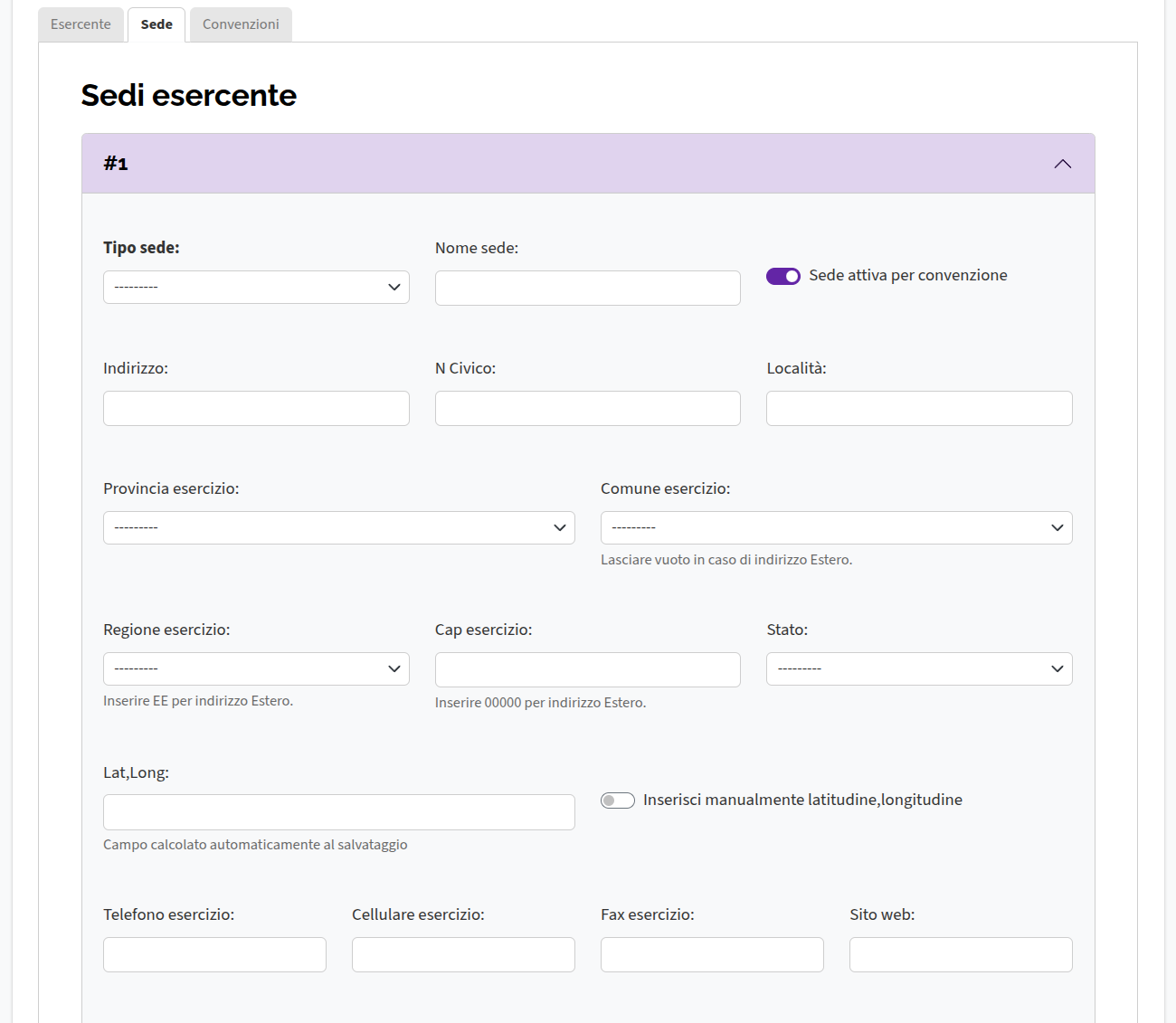
In questa sezione vengono definiti i dettagli operativi, la localizzazione geografica e i servizi offerti da ciascuna sede dell’esercente.
- Localizzazione e Indirizzo:
-
Tipo sede / Nome sede: Categoria e nome identificativo della sede.
-
Sede attiva per convenzione: Switch/Interruttore per attivare o disattivare la sede specificata.
-
Indirizzo, N Civico, Località, Provincia, Comune, Regione, CAP, Stato: Indirizzo completo dell’esercizio. (Nota: Per gli indirizzi esteri, lasciare vuoto il Comune e inserire “EE” in Regione e “00000” in CAP).
-
Lat,Long: Coordinate geografiche. Vengono calcolate automaticamente al salvataggio oppure possono essere inserite manualmente abilitando l’interruttore “Inserisci manualmente latitudine,longitudine”.
-
Informazioni Operative e Dettagli:
-
Recapiti specifici: Telefono, cellulare, fax e sito web della sede.
-
Tipologia esercizio: Categoria merceologica/operativa.
-
Giorno chiusura / Chiusura ferie: Indicazione dei giorni di riposo e dei periodi di chiusura estiva/invernale.
-
Servizi e Opzioni: Selettori per indicare la presenza di Disponibilità posti/coperti, Bancomat, Carte di credito, Parcheggio e Logo consegnato.
-
Campi di testo libero: Sezioni dedicate per inserire Orari di apertura, Offerte struttura e Note generali.
Aggiungere più sedi: In fondo alla scheda è presente il pulsante verde ”+ Aggiungi Sede esercente” per censire più filiali o punti vendita collegati allo stesso esercente.
3. Scheda “Convenzioni”
La scheda mostra la riassuntiva delle convenzioni collegate all’esercente.
-
Tabella Convenzioni: Visualizza i dettagli delle convenzioni stipulate:
-
Titolo: Nome della convenzione.
-
Stato Convenzione: Stato di validità (es. Attiva, Scaduta, In attesa).
-
Rilevanza Territoriale: Ambito geografico di applicazione.
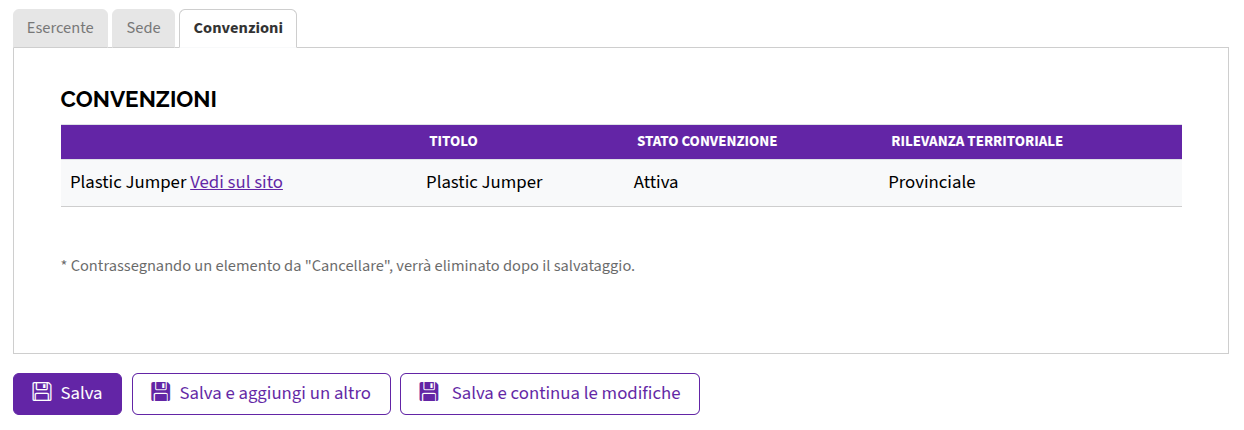
Per eliminare una convenzione sono necessari permessi superiori, se necessario contattare assistenza PJ