Manuale Piacenza Admin
Tipologie Spazi
Creato il: Martedì 22 Settembre 2026 09:38 - Ultima modifica: Martedì 22 Settembre 2026 10:12
Gestione Tipologie Spazio
La sezione Tipologie Spazio consente di consultare, censire e gestire le diverse categorie di spazi presenti nel sistema (es. Campo da calcio, Palestra, Piscina).
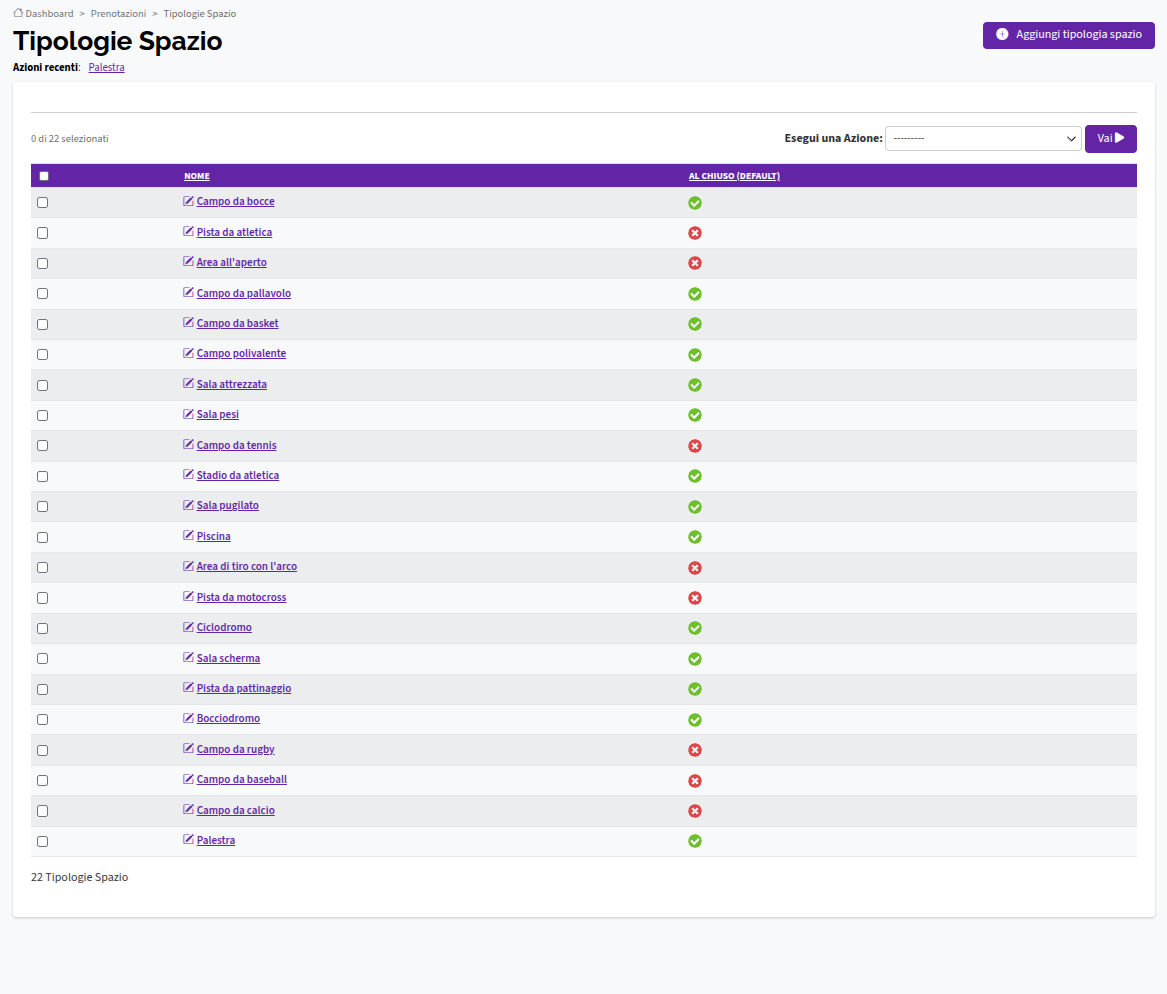
1. Elenco delle Tipologie Spazio
La schermata principale mostra l’elenco complessivo delle tipologie configurate nel portale.
Strumenti di comando e azioni rapide
-
Aggiungi tipologia spazio: pulsante posizionato in alto a destra che apre la pagina di creazione di una nuova tipologia.
-
Azioni recenti: collegamento rapido in alto a sinistra che mostra l’ultima tipologia consultata o modificata (es. Palestra).
-
Esegui una Azione: menu a tendina situato sopra la tabella che consente di effettuare azioni massive sugli elementi selezionati tramite spunta (es. Cancella Tipologie Spazio selezionati).
Campi della Tabella
-
Casella di selezione: per selezionare uno o più elementi su cui applicare un’azione di gruppo.
-
NOME: denominazione della tipologia di spazio (cliccabile per accedere alla relativa scheda di modifica).
-
AL CHIUSO (DEFAULT): stato predefinito della struttura tramite icona visiva; spunta verde per gli spazi al chiuso, croce rossa ($\times$) per gli spazi all’aperto.
2. Aggiungi / Modifica Tipologia Spazio
Cliccando su Aggiungi tipologia spazio o selezionando un elemento esistente dalla tabella, si accede alla maschera di configurazione della tipologia.
Campi di Compilazione
-
Nome: campo di testo per l’inserimento della denominazione della tipologia.
-
Descrizione generica: area di testo estesa per inserire note, dettagli o specifiche tecniche relative alla tipologia.
-
Al chiuso (Default): casella di spunta per impostare di default l’attributo “al chiuso” per tutti gli spazi associati a questa categoria.
Pulsanti di Salvataggio
-
Salva: salva i dati inseriti e reindirizza alla schermata di riepilogo.
-
Salva e aggiungi un altro: memorizza la tipologia corrente e apre una nuova scheda vuota per un successivo inserimento.
-
Salva e continua le modifiche: applica le modifiche effettuate senza uscire dalla maschera di inserimento.