Manuale Piacenza Admin
Dashboard Flotta
Creato il: Martedì 22 Settembre 2026 14:34 - Ultima modifica: Martedì 22 Settembre 2026 15:06
Dashboard Carsharing
La Dashboard Carsharing offre una vista operativa completa del parco veicoli in tempo reale. Consente allo staff di monitorare la posizione geografica dei mezzi, lo stato d’uso, la localizzazione delle chiavi e di eseguire azioni rapide senza dover accedere agli elenchi amministrativi standard.
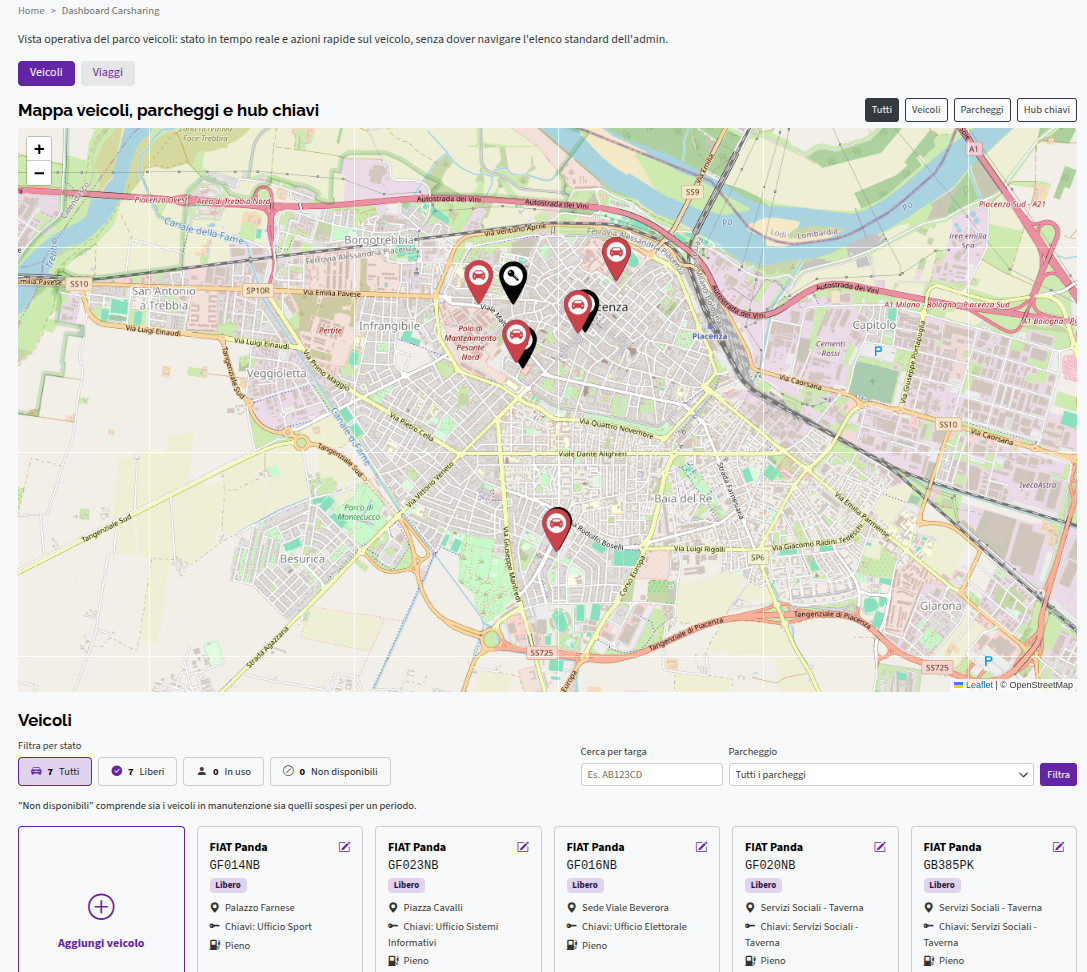
Selezione Vista Operativa
In alto a sinistra, due tab permettono di passare rapidamente tra le viste principali:
-
Veicoli: schermata per il monitoraggio della flotta e delle stazioni.
-
Viaggi: schermata per la consultazione rapida delle corse e prenotazioni, porta alla pagina “Timeline Noleggi”.
Mappa Veicoli, Parcheggi e Hub Chiavi
Una mappa interattiva (su base OpenStreetMap) mostra la distribuzione sul territorio degli elementi della flotta.
Selettori di Visualizzazione (In alto a destra sulla mappa)
-
Tutti: mostra contemporaneamente veicoli, parcheggi e hub custodia chiavi.
-
Veicoli: filtra la mappa mostrando unicamente le posizioni dei mezzi.
-
Parcheggi: mostra esclusivamente i punti di stazionamento/sedi.
-
Hub chiavi: evidenzia solo le postazioni fisico/virtuali di custodia chiavi.
Schede e Filtri Rapidi Veicoli
Sotto la mappa si trova la sezione di gestione operativa dei mezzi, dotata di strumenti di filtraggio mirato.
Filtri di Stato e Ricerca
- Filtro per stato:
-
Tutti: mostra la totalità dei veicoli in flotta.
-
Liberi: mostra i veicoli immediatamente disponibili per la prenotazione.
-
In uso: mostra i veicoli attualmente impegnati in un viaggio.
-
Non disponibili: mostra i mezzi temporaneamente sospesi o in manutenzione.
-
Cerca per targa: campo di testo per la ricerca rapida per numero di targa.
-
Parcheggio: menu a tendina per filtrare i veicoli assegnati a uno specifico parcheggio/stazione.
Griglia delle Schede Veicolo
I veicoli sono rappresentati da schede riassuntive che riportano i dati chiave per ciascun mezzo:
-
Card “Aggiungi veicolo”: prima tessera della griglia (con icona $+. Permette di accedere direttamente alla maschera di registrazione di un nuovo mezzo).
-
Scheda Veicolo Singolo:
-
Modello e Targa: ad esempio FIAT Panda - GF014NB.
-
Stato Attuale: indicatore cromatico dello stato del mezzo (es. badge viola Libero).
-
Parcheggio: ubicazione dello stallo corrente (icona segnaposto, es. Palazzo Farnese).
-
Chiavi: indicazione dell’hub in cui risiedono le chiavi (icona chiave, es. Ufficio Sport).
-
Carburante/Carica: livello di rifornimento o batteria (icona pompa/carica, es. Pieno).
-
Icona Modifica: posizionata in alto a destra nella scheda, permette di aprire la pagina di modifica dettagliata del veicolo.
-