Manuale HYDRA Administrator
Immagini/Allegati/Video
Creato il: Venerdì 09 Gennaio 2026 12:32 - Ultima modifica: Giovedì 01 Ottobre 2026 15:18
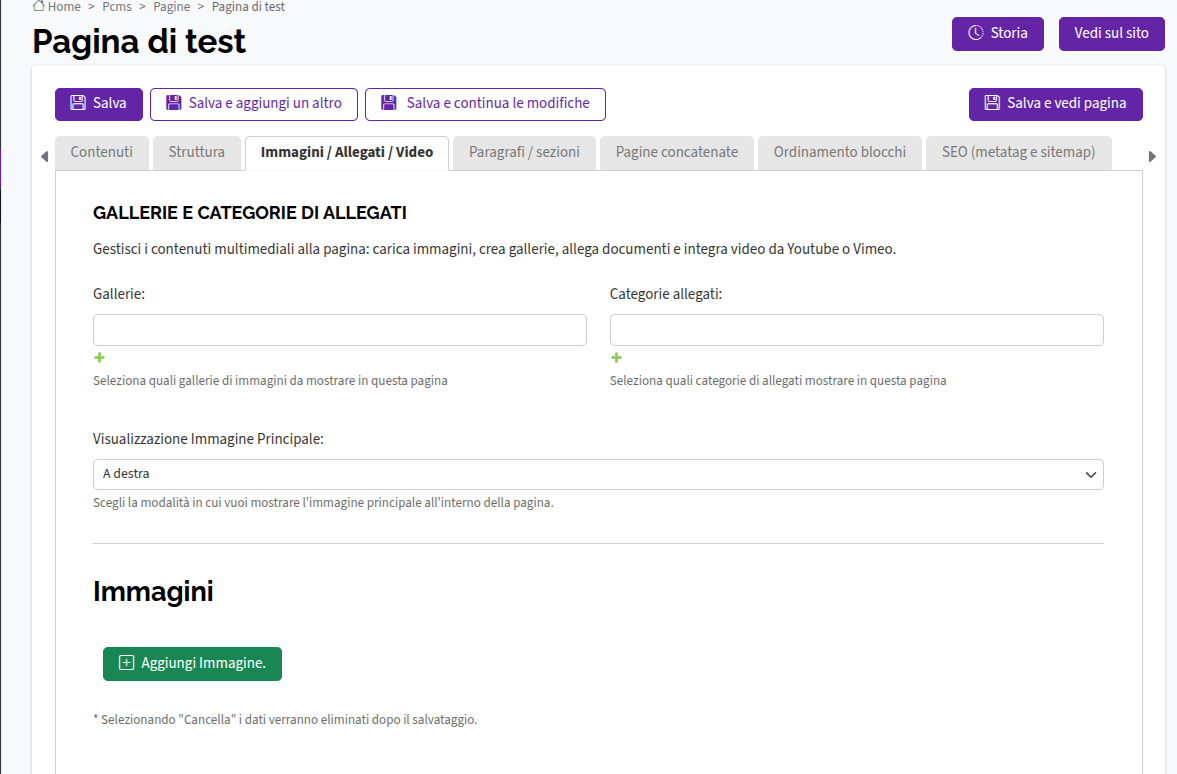
Editor di Pagina: Tab “Immagini, Allegati e Video”
Le sezioni Galleria e Categoria allegati consentono di:
- Galleria: inserire direttamente in testa alla pagina le immagini della galleria selezionata, evitando di doverle aggiungere singolarmente una per una.
- Categoria allegati: allegare automaticamente alla pagina tutti i file appartenenti alla categoria specificata.
- Visualizzazione Immagine Principale: Permette di scegliere l’impostazione con cui l’immagine principale viene visualizzata. Se scelta la modalità “Solo copertina” l’immagine non verrà visualizzata nella pagina.
Banner di Testata (Header)
Per inserire un’immagine di testata in una pagina interna:
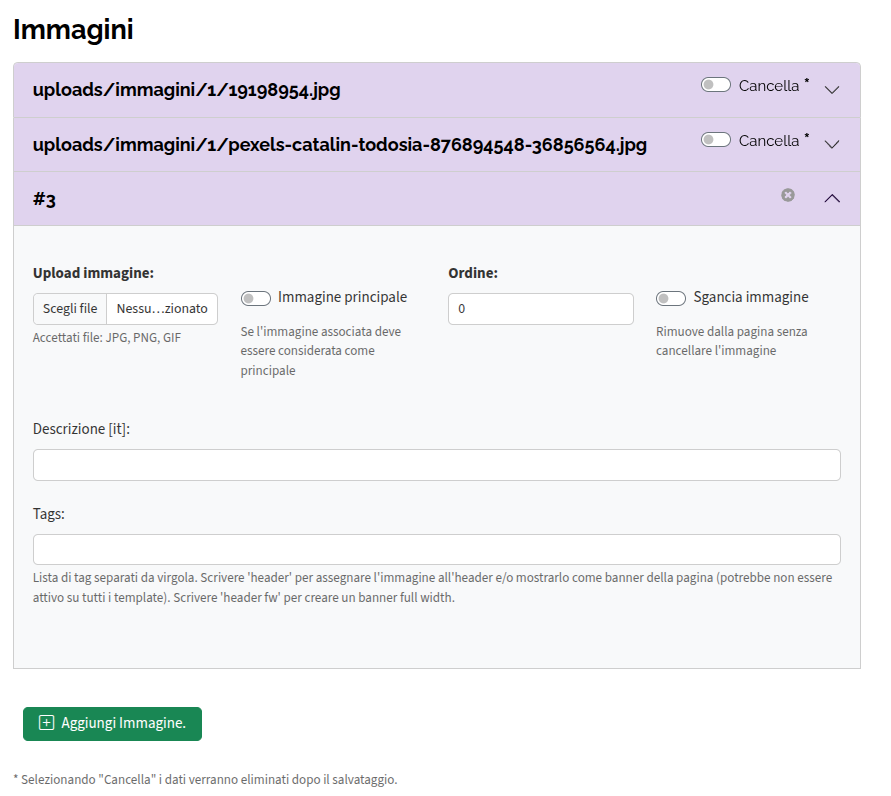
- Cliccare su Aggiungi immagine e caricare il file.
- Nel campo di configurazione dell’immagine Tags, inserire una delle seguenti direttive testuali:
*header: Per un banner standard riquadrato.
*header FW: Per un banner Full Width a tutta larghezza.
Banner Home Page
Nota Home Page: Il banner principale della Home si gestisce centralmente da Preferenze > Log Immagini > Banner Home.
Gallerie Fotografiche (Media > Gallerie)
-
Caricamento tramite archivio ZIP:
1. Accedere a Media > Gallerie > Aggiungi galleria.
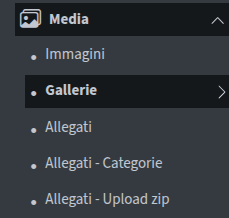
2. Assegnare un nome e definire il layout (Slider, griglia a colonne, automatico).
3. Caricare un file.zipcontenente le immagini (peso massimo 10 MB). -
Ordinamento e Didascalie:
- Cliccare sul nome della galleria per visualizzare le foto.
- Trascinare gli elementi per modificare l’ordine numerico e cliccare su Salva.
- Cliccare sull’ID della singola foto per aggiungere didascalie o link personalizzati.
Gestione Allegati / Documenti (Media > Allegati)
- Nota terminologica: Nel sistema, gli “Allegati” si riferiscono esclusivamente a documenti (PDF, Word, Excel) e non alle immagini.
- Allegati diretti in pagina: Caricamento rapido di file specifici per la singola pagina. È possibile definirne l’ordine numerico o scollegarli (Sgancia allegato) senza eliminarli dal sistema.
- Categorie di Allegati: Raggruppamento di file in categorie centralizzate (da Media > Allegati Categorie). Permette di associare la stessa categoria a più pagine per aggiornare i documenti simultaneamente in più punti del sito.
Inserimento Video (YouTube / Vimeo)
- Copiare l’URL di condivisione del video (es. da YouTube).
- Estrarre e incollare nell’apposito campo solo l’ID univoco del video, rimuovendo i prefissi e i parametri successivi al punto interrogativo (es. eliminare
?si=...). - Visualizzazione: 1 video viene mostrato a schermo intero; più video vengono organizzati automaticamente su due colonne.
- Visibilità: I video devono essere impostati su YouTube come Pubblici o Non in elenco (i video Privati non saranno visibili sul sito).