Manuale HYDRA Administrator
Struttura
Creato il: Martedì 03 Settembre 2024 16:19 - Ultima modifica: Giovedì 01 Ottobre 2026 15:44
Tab “Struttura”
In questo tab sono raccolti tutti i campi e le opzioni disponibili per definire l’architettura della pagina, associare contenuti correlati e selezionare alcune opzioni di layout.
1. Gestione Gerarchia, Menu e Sottomenu
Sito: lasciare invariato l’url del sito corrente.
Foglio di stile: stile del CSS personalizzabile, creata una nuova pagina quello di default sarà sempre base.css
Template:
* home.html: assegnare questo template solo alla pagina home.
* Base.html e interne.html: template utilizzato per le pagine interne al portale che non siano Home, Faq o pagine dedicate al download di file.
* download.html: da priorità ai file da scaricare, utilizzabile tipicamente per una pagina riservata ai download.
* faq.html: template dedicato alla pagina delle faq.
Attenzione: Sia i fogli di stile .css e Template .html sono personalizzabili e sotto richiesta lo staff di PJ può realizzarne altri in base alle necessità o i gusti del cliente.
Gerarchia di Navigazione
Figlia di: in questo campo è necessario scegliere la pagina Genitore della pagina attuale.
Questo definisce l’albero delle pagine e influisce sulla struttura delle “briciole di pane” ed in alcuni case della struttura visiva del menù principale.
L’homepage costituisce la radice dell’albero ed è l’unica che non è essere figlia di alcuna pagina. Tutte le altre pagine, sono figlie della Home o di altre sottopagine.
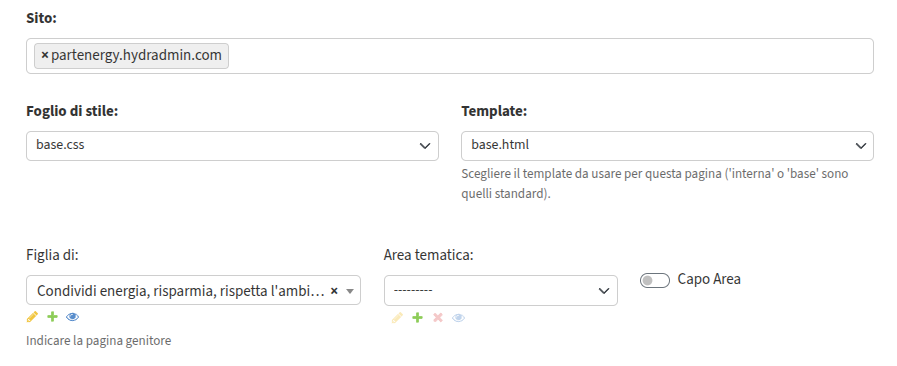
Area tematica: permette di raggruppare le pagine in argomenti, attraverso il CSS è possibile assegnare colori diversi in base all’Area tematica assegnata.
Capo Area: Assegnare alla pagina principale di una Area Tematica.
Scelta dei Menu in cui inserire la pagina
Menu: Scegli in quale menù visualizzare il link a questa pagina.
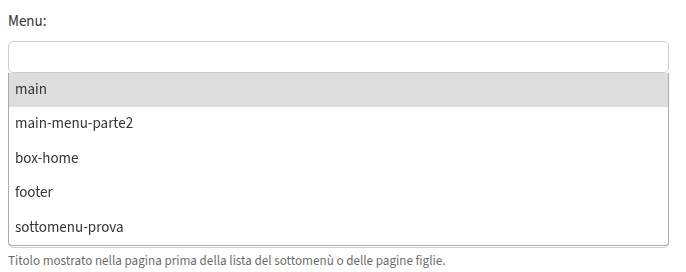
E’ possibile creare menù personalizzati a proprio piacimento da aggiungere alle pagine per mostrarli in vari punti (ad es. nei paragrafi/sezioni di ogni pagina).
Esistono dei menù di default preconfigurati in Hydra, e sono i seguenti:
- Main: Mostrerà la pagina nel Menu principale situato in alto nell’ header del portale.
- Main Menù parte2: mostrerà la pagina nella seconda parte del menù principale situato in alto nell’ header del portale. Le voci inserite in questo menù, verranno mostrate in coda alle altre voci, cioè dopo le voci dei moduli installati nella vostra Hydra. Questo menù viene tipicamente selezionato per la pagina contatti, che di norma viene posizionata alla fine del menù di navigazione.
- Box-menu: Permette di aggiungere la pagina a eventuali box in homepage.
- Footer: Aggiunge la pagina al menù presente nel footer (piè di pagina) del portale.
- Sottomeù-prova: Sottomenù di esempio creato per test

Configurazione Sottomenu
Scegli quale sotto-menù mostrare in questa pagina. Tipicamente si usa per mostrare pagine figlie dell’attuale pagina.
- Titolo sottomenu: Titolo mostrato nella pagina prima della lista del sottomenu o delle pagine figlie.
- Sottomenu: I sottomenu non sono altro che menu che vengono visualizzati in pagina e non nell’header in cima.
- Layout sottomenu: Stile di visualizzazione del sottomenu all’interno della pagina. Se non c’è alcun sottomenu impostato, lo stile si applica all’elenco delle pagine figlie se previsto dal template.
Un esempio
Immaginiamo di voler creare una pagina Chi Siamo con delle sotto-pagine ad es. Mission, Vision, Staff ecc.
Per creare questa struttura procederò così:
- Innanzitutto creo la pagina Chi siamo e la associo al menù “MAIN”. Questa pagina può essere impostata come figlia della pagina Homepage.
- Nel campo “Sottomenù” clicco sul + verde per creare un nuovo menù che chiamo ad es “sottomenu-chisiamo” e lo seleziono come sottomenù di questa pagina; se voglio scelgo uno dei layout disponibili per personalizzarne la visualizzazione; infine Salvo le modifiche apportate alla pagina
- Creo la pagina Mission: per avere delle “briciole di pane” con una gerarchia corretta, le pagine Mission, Vision e staff dovranno essere figlie della pagina Chi Siamo.
- Nel campo Menu selezionerò il menù “sottomenu-chisiamo” creato poco fa e salvo le modifiche apportate alla pagina.
- Ripeto l’ultimo punto per ogni pagina figlia che voglio creare.
3. Contenuti Correlati
E’ possibile associare alla pagina altri contenuti, in modo da richiamarli per favorire la navigazione interna.
-
Prodotti:
-
Titolo categoria prodotti: Titolo mostrato nella pagina prima della lista dei prodotti della categoria scelta.
-
Categoria prodotti: Categoria di prodotti da mostrare nella pagina
-
Numero di prodotti: Numero di prodotti della categoria mostrati nella pagina.
-
-
Notizie:
-
Titolo notizie correlate: Titolo mostrato nella pagina prima dell’elenco delle notizie correlate.
-
Notizie correlate: Elenco delle notizie che si vuole far vedere all’utente durante la navigazione di questa pagina.
-
-
Pagine correlate:
-
Titolo pagine correlate: Titolo mostrato nella pagina prima dell’elenco delle pagine correlate. Ad esempio Potrebbero interessarti anche…
-
Pagine correlate: Lista delle pagine dove voler reindirizzare.
-
Redirezione: Inserire url per impostare un redirect ad un altra pagina.
-
-
Redireziona a: inserire qui un eventuale URL a cui redirezionare la pagina. L’attuate pagina in pratica non sarà più realmente visibile, perchè non appena verrà visitata rimandarà al link indicato in questo campo.
-
Conto alla rovescia: Scegli un conto alla rovescia da mostrare in questa pagina: può essere utilizzato per indicare che un offerta, un bando o un evento avranno una scadenza. Il conto alla rovesca va creato cliccando sul + verde oppure dall’apposita sezione “Countdown” presente nel menù a sinistra.