Manuale HYDRA Administrator
Paragrafi/Sezioni
Creato il: Martedì 28 Luglio 2026 14:23 - Ultima modifica: Martedì 06 Ottobre 2026 10:33
Paragrafi, Sezioni
Gestione Paragrafi Aggiuntivi
Il tab Paragrafi e Sezioni permette di suddividere la pagina in blocchi modulari.
Espandi i contenuti della pagina con i Paragrafi/Sezioni. Aggiungi nuovi blocchi e personalizza la loro visualizzazione per una lettura sempre scorrevole:
Titolo Paragrafo:
Titolo mostrato nella pagina prima dell’elenco dei paragrafi.
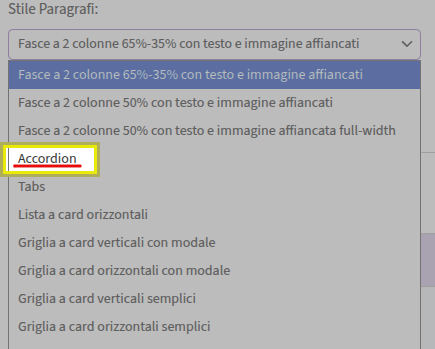
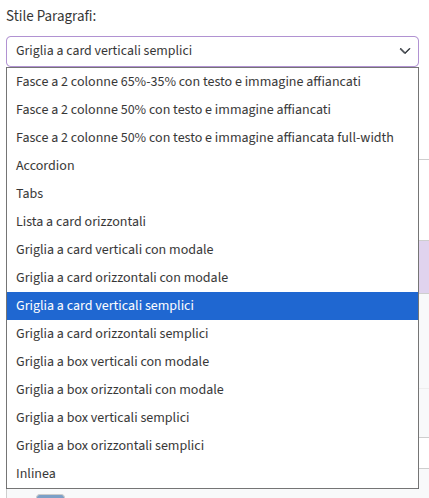
Stile Paragrafi::
Stile di visualizzazione dei paragrafi all’interno della pagina.
Usali per personalizzare la tua pagina il più possibile.
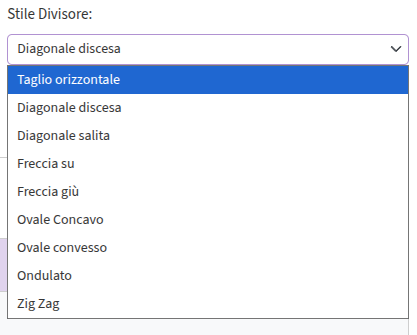
Stile divisore: Permette di personalizzare l’impaginazione di un paragrafo,
fare attenzine che non tutti i divisori sono compatibili con gli stili paragrafi.
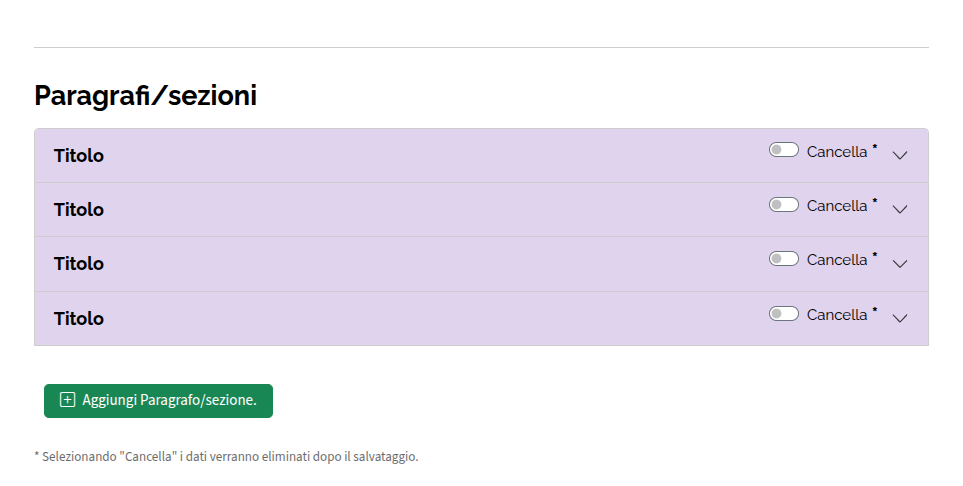
Creare Paragrafo/Sezione
2. Salvare la pagina per sbloccare l’editor completo del blocco.
3. Inserire un Titolo e un testo che comparirà all’interno della sezione
3. Configurare i contenuti testuali, immagini dedicate, gallerie, allegati o pulsanti interni al blocco.
4. Stili di Sezione: È possibile applicare sfondi personalizzati
(colori pieni o gradienti) e tagli grafici di separazione (es. Taglio diagonale).
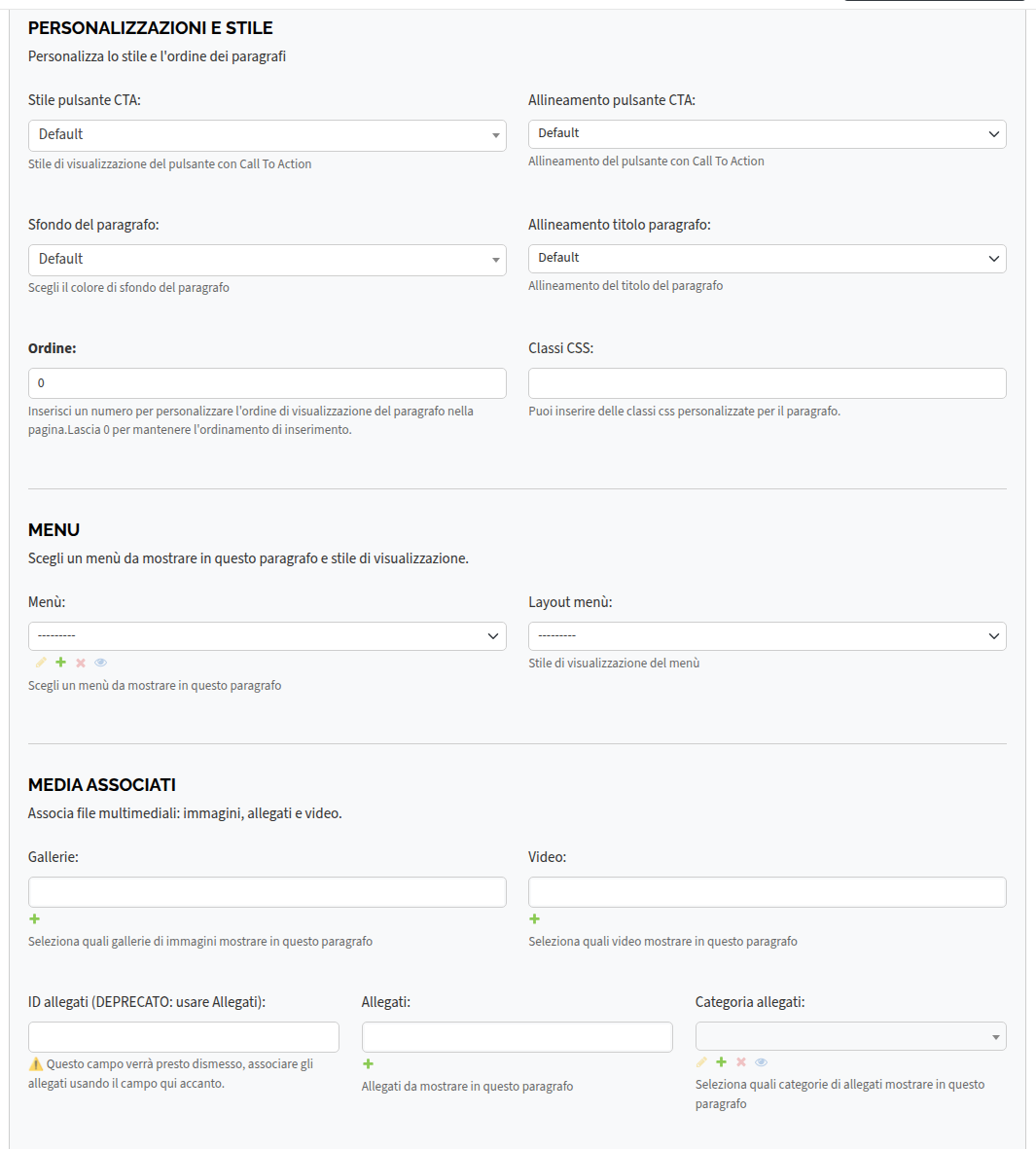
1. Personalizzazioni e Stile
-
Stile pulsante CTA: Menu a tendina per selezionare lo stile del pulsante Call To Action.
-
Allineamento pulsante CTA: Menu a tendina per definire l’allineamento del pulsante.
-
Sfondo del paragrafo: Menu a tendina per scegliere il colore di sfondo del paragrafo.
-
Allineamento titolo paragrafo: Menu a tendina per l’allineamento del titolo.
-
Ordine: Campo di testo per inserire un numero d’ordine di visualizzazione (di default
0). -
Classi CSS: etichetta riutilizzabile che serve per applicare lo stesso stile grafico a più elementi di una pagina web contemporaneamente
2. Menu
I menu selezionati faranno apparire le pagine all’interno di essi nel paragrafo.
IMPORTANTE: Non tutte le visualizzazioni dei paragrafi (Stile Divisore) supportano la visualizzazione dei menu nel paragrafo (es. card semplici)
-
Menu: Menu a tendina per selezionare il menu da mostrare nel paragrafo.
-
Layout menù: Menu a tendina per impostare lo stile di visualizzazione del menu.
3. Media Associati
-
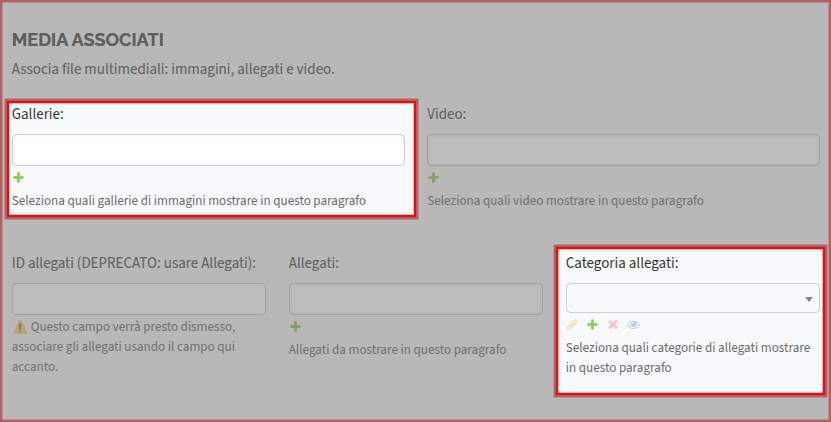
Gallerie: Campo di selezione per associare gallerie di immagini.
-
Video: Campo di selezione per associare video.
-
ID allegati (DEPRECATO): Campo di testo non più consigliato per l’inserimento manuale degli ID.
-
Allegati: Campo per selezionare gli allegati da mostrare nel paragrafo.
-
Categoria allegati: Menu a tendina per filtrare e mostrare intere categorie di allegati.
Creazione di Pagine Download o Strutturate
Se si desidera realizzare una sezione dedicata ai download o organizzata per argomenti:
- Creare diversi paragrafi (uno per ogni tipologia di file o documento).
- Assegnare un titolo e una descrizione a ciascun paragrafo.
- Creare una categoria allegati o galleria in base a quello che si vuole mostrare nel paragrafo
- Abbinare una specifica categoria di allegati ad ogni paragrafo tramite la sezione “Media Associati”
Stili paragrafi
Stile Paragrafo “Accordion” (Apri/Chiudi)
- Scegliendo lo stile Accordion per i paragrafi, i contenuti vengono racchiusi in box comprimibili.
- Utilizzo ideale: Questo stile è particolarmente indicato per la creazione di sezioni FAQ (Domande Frequenti), dove ogni blocco accordion rappresenta una domanda e la relativa risposta (con la possibilità di includere anche immagini o file).