Manuale Part-Energy Utente
Aggiungere Utenze
Creato il: Martedì 06 Ottobre 2026 14:52 - Ultima modifica: Martedì 06 Ottobre 2026 14:52
1. Inserisci Utenze – Compilazione Dati Utenza e Impianto
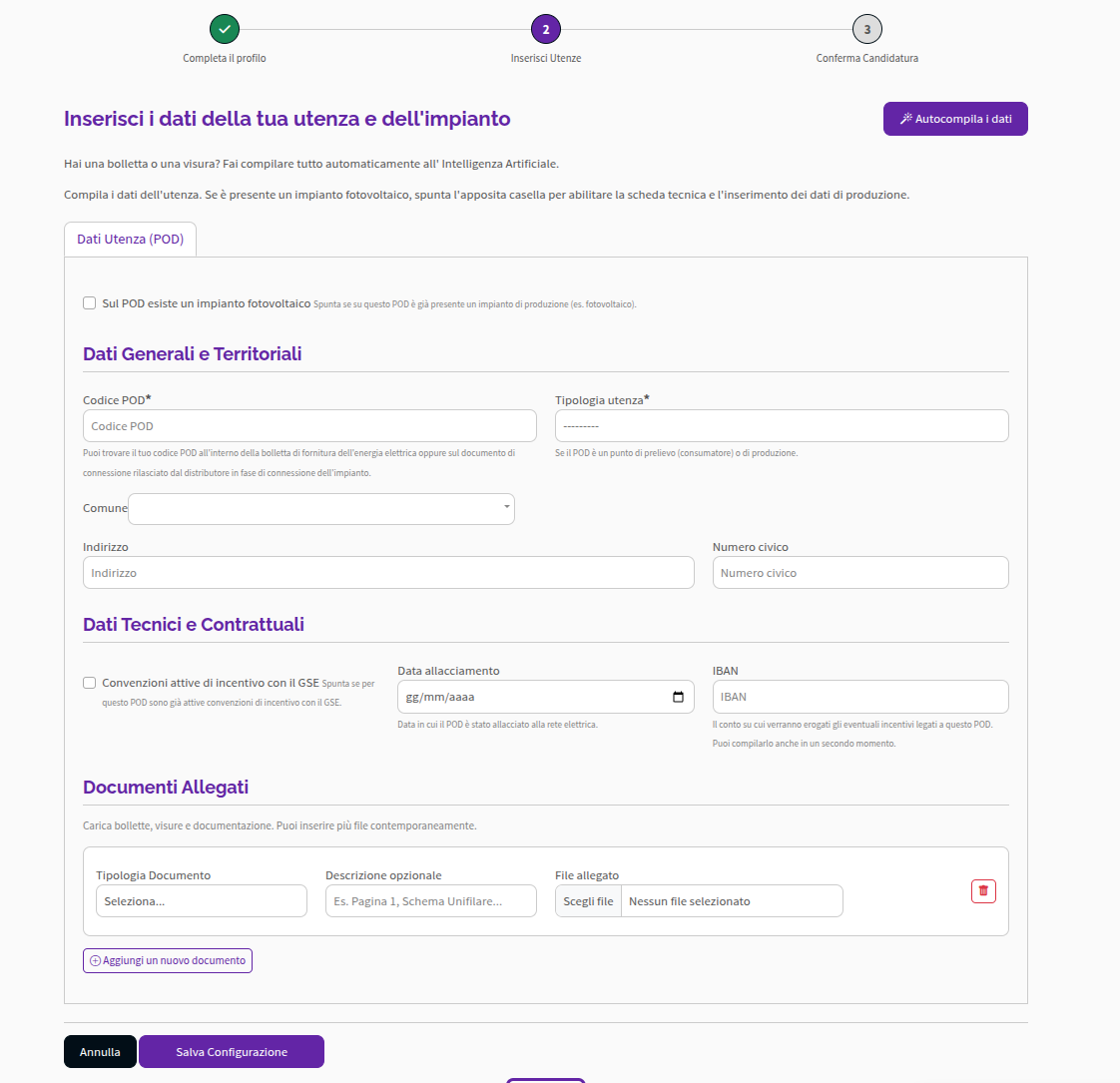
Questa schermata costituisce la seconda fase (Fase 2: “Inserisci Utenze”) della procedura guidata per l’invio della candidatura. In questa sezione è necessario inserire le informazioni territoriali, tecniche e contrattuali legate all’utenza e all’eventuale impianto, oltre ad allegare la documentazione richiesta.
1. Indicatore di Avanzamento e Funzionalità “Autocompila i dati”
-
Stato della procedura: L’indicatore in alto evidenzia lo stato corrente (“2 - Inserisci Utenze”), posizionato tra la fase completata (“1 - Completa il profilo”) e quella finale (“3 - Conferma Candidatura”).
-
Tasto “Autocompila i dati” (in alto a destra): Consente di velocizzare l’inserimento dei dati tramite l’ausilio dell’Intelligenza Artificiale. Cliccando su questo pulsante ed effettuando l’upload della propria bolletta, l’AI eseguirà una scansione del documento estraendo e compilando automaticamente i campi presenti nella pagina.
2. Dati Utenza (POD)
La scheda è dedicata al dettaglio della fornitura e dell’impianto associato:
- Presenza Impianto Fotovoltaico: Spuntare la casella “Sul POD esiste un impianto fotovoltaico” se al punto di consegna è già collegato un impianto di produzione. Questo abiliterà la scheda tecnica e l’inserimento dei relativi dati di produzione.
Dati Generali e Territoriali
-
Codice POD (Obbligatorio)*: Inserire il codice alfanumerico identificativo del punto di prelievo, reperibile sulla bolletta dell’energia elettrica o sul documento di connessione.
-
Tipologia utenza (Obbligatorio)*: Selezionare dal menu a tendina se il POD si riferisce a un punto di prelievo (consumatore) o di produzione.
-
Comune: Selezionare il comune di appartenenza dell’utenza.
-
Indirizzo e Numero civico: Inserire l’ubicazione dell’utenza.
Dati Tecnici e Contrattuali
-
Convenzioni attive di incentivo con il GSE: Spuntare la casella se sul POD sono già attive convenzioni d’incentivo gestite dal GSE.
-
Data allacciamento: Inserire la data (nel formato
gg/mm/aaaa) in cui la fornitura è stata allacciata alla rete elettrica. -
IBAN: Inserire il codice IBAN del conto corrente su cui dovranno essere erogati gli eventuali incentivi legati a questo POD (può essere compilato anche successivamente).
3. Documenti Allegati
In questa sezione è possibile caricare i file a supporto dell’utenza, sia singolarmente che contemporaneamente:
-
Tipologia Documento: Selezionare la categoria del documento caricato dal menu a tendina. I tipi di documento selezionabili sono:
-
Bolletta energia elettrica
- Visura catastale
- Documentazione impianto
- Documento d’identità
-
Documento generico
-
Descrizione opzionale: Inserire un testo descrittivo facoltativo (es. “Pagina 1, Schema Unifilare…”) per identificare chiaramente l’allegato.
-
File allegato: Cliccare sul pulsante “Scegli file” per selezionare il documento dal proprio dispositivo.
-
Pulsante Cestino (Icona Rossa): Cliccare per rimuovere la riga o il file caricato.
-
Tasto “+ Aggiungi un nuovo documento”: Permette di inserire ulteriori righe per allegare più file contemporaneamente.
4. Azioni Finale
In fondo alla schermata sono disponibili le seguenti opzioni:
-
Annulla: Annulla le modifiche apportate e ritorna al passaggio precedente.
-
Salva Configurazione: Salva i dati inseriti e gli allegati per procedere alla fase finale di conferma.